Modelagem de carteiras
Última atualização: 2026-09-28
Depois que uma carteira é carregada, o mesmo painel à esquerda permite que assessores e gestores de carteira modelem alterações antes de executar qualquer operação. Ajuste uma quantidade ou adicione um novo instrumento e o MantaWealth recalcula imediatamente a diversificação, as métricas de risco, a atribuição de performance e os resultados do rebalanceamento em todas as abas, apoiando melhores decisões pré-negociação e conversas mais seguras com os clientes.
Resumo do capital
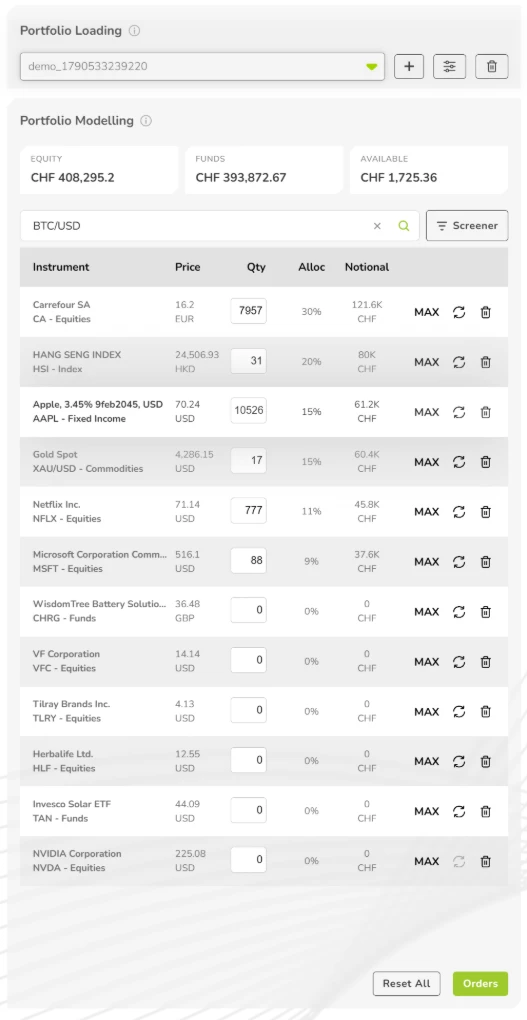
Três valores principais mostram a composição atual do capital da carteira, na moeda da carteira. Eles são atualizados em tempo real à medida que você modela alterações:
| Campo | Descrição |
|---|---|
| Equity | Valor de mercado atual de todas as posições mantidas |
| Funds | Capital total da carteira |
| Available | Caixa não investido, disponível para aplicação |
Adicionar instrumentos
Há duas formas de adicionar um instrumento: buscar um que você já conhece ou usar o Screener para descobrir novos. Em ambos os casos, o instrumento é adicionado imediatamente à tabela de posições e todas as abas de análise são recalculadas.
Busca de instrumentos
Digite um ticker, um ISIN ou o nome de um instrumento na barra de busca e pressione Enter, ou clique na lupa. Clique em um resultado para adicioná-lo à carteira. O × limpa a busca.
Filtro de instrumentos
Clique em Screener, ao lado da barra de busca, para abrir o filtro de instrumentos (Instrument Screener). Ele tem duas abas:
- Equities: filtre por bolsa, setor, capitalização de mercado, preço, LPA, dividend yield, retorno de 1 e 5 dias, volume médio e sinais pré-calculados (novas máximas e mínimas de 50 e 200 dias, preço-alvo dos analistas, valor patrimonial)
- Fixed Income: filtre por setor do emissor, geografia, país, região, setor de atividade, tipo de cupom, moeda, valor de face, taxa (yield), duration, taxa de cupom, volume em circulação e vencimento. Por padrão, mostra apenas os títulos ainda disponíveis para compra
Os resultados podem ser ordenados por qualquer coluna, e qualquer resultado pode ser adicionado diretamente à carteira; uma confirmação aparece assim que ele é adicionado. Feche o Screener com × ou com Esc para voltar ao painel.
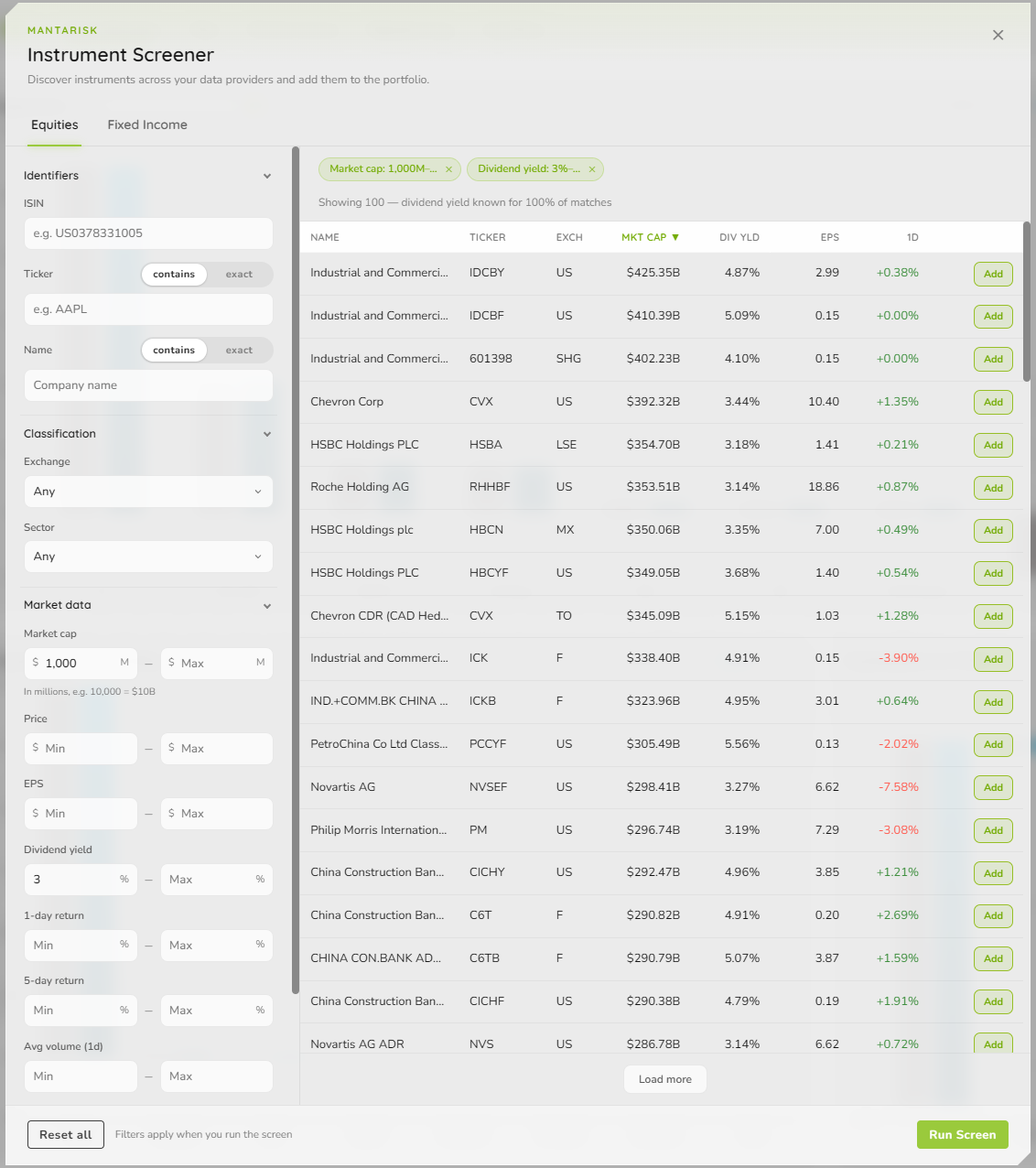
Tabela de posições
Cada linha da tabela de posições representa uma posição:
| Coluna | Descrição |
|---|---|
| Instrument | Nome, ticker e classe de ativos (ex.: MSFT, Equities) |
| Price | Último preço negociado, na moeda original do instrumento |
| Qty | Número de unidades mantidas |
| Alloc % | Percentual do valor total da carteira |
| Notional | Valor da posição convertido para a moeda da carteira |
Cada linha também oferece três controles:
- MAX: define esta posição na alocação máxima permitida
- Ícone de atualizar: restaura a quantidade ao valor carregado originalmente
- Ícone de excluir: remove o instrumento da carteira modelada
Reset All e Orders
Na parte inferior do painel:
- Reset All: desfaz todas as alterações modeladas e restaura a carteira ao estado em que foi carregada
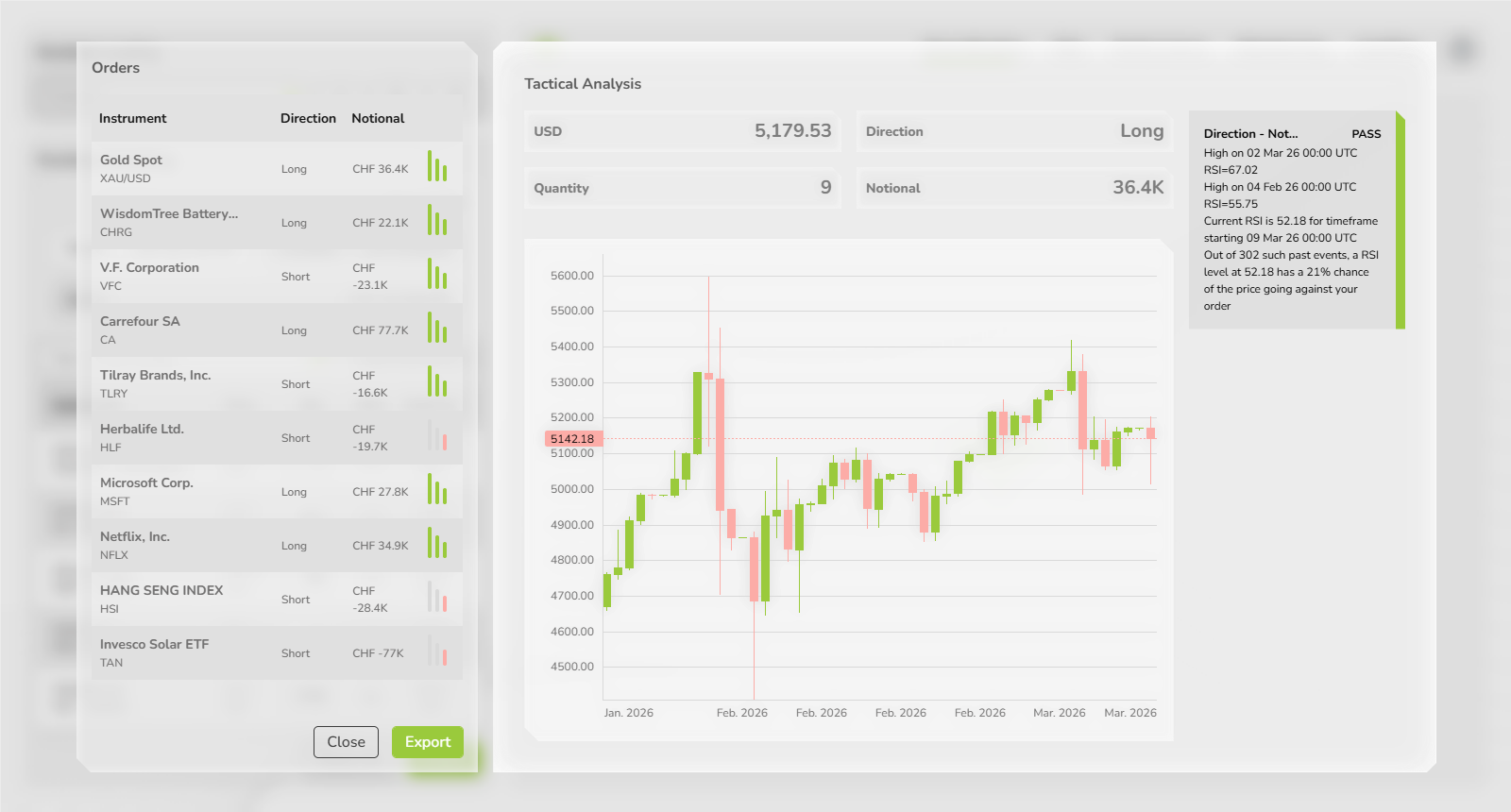
- Orders: abre o painel Orders, que mostra a lista de ordens de compra e venda necessárias para passar da carteira atual para a carteira modelada