Modélisation de portefeuille
Dernière mise à jour : 2026-09-28
Une fois un portefeuille chargé, le même panneau de gauche permet aux conseillers et aux gérants de portefeuille de modéliser des changements avant de s'engager sur la moindre transaction. Modifiez une quantité ou ajoutez un instrument, et MantaWealth recalcule immédiatement la diversification, les indicateurs de risque, l'attribution de performance et les résultats de rééquilibrage dans tous les onglets : de quoi mieux décider avant transaction et aborder les échanges avec les clients en toute confiance.
Résumé du capital
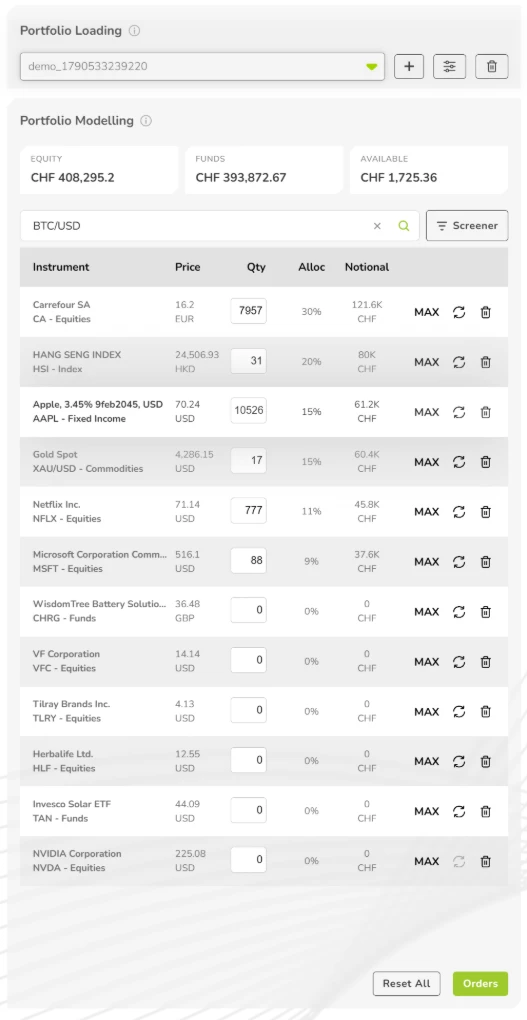
Trois valeurs clés présentent la répartition actuelle du capital du portefeuille, dans la devise du portefeuille. Elles se mettent à jour en direct à mesure que vous modélisez des changements :
| Champ | Description |
|---|---|
| Equity | Valeur de marché actuelle de toutes les positions détenues |
| Funds | Capital total du portefeuille |
| Available | Liquidités non investies, disponibles pour être investies |
Ajouter des instruments
Il existe deux façons d'ajouter un instrument : rechercher un instrument que vous connaissez déjà, ou utiliser le Screener pour en découvrir de nouveaux. Dans les deux cas, l'instrument est immédiatement ajouté au tableau des positions et tous les onglets d'analyse sont recalculés.
Recherche d'instruments
Saisissez un ticker, un ISIN ou un nom d'instrument dans la barre de recherche et appuyez sur Entrée, ou cliquez sur la loupe. Cliquez sur un résultat pour l'ajouter au portefeuille. Le × efface la recherche.
Outil de sélection d'instruments
Cliquez sur Screener, à côté de la barre de recherche, pour ouvrir l'Instrument Screener, l'outil de sélection d'instruments. Il comporte deux onglets :
- Equities : sélection selon la place de cotation, le secteur, la capitalisation boursière, le cours, le BPA, le rendement du dividende, le rendement sur 1 et 5 jours, le volume moyen et des signaux précalculés (nouveaux plus hauts et plus bas sur 50 et 200 jours, objectif de cours des analystes, valeur comptable)
- Fixed Income : sélection selon le secteur de l'émetteur, la zone géographique, le pays, la région, l'industrie, le type de coupon, la devise, la valeur nominale, le rendement, la duration, le taux du coupon, l'encours et l'échéance. Par défaut, seules les obligations encore disponibles à l'achat sont affichées
Les résultats peuvent être triés sur n'importe quelle colonne, et chaque résultat peut être ajouté directement au portefeuille ; une confirmation s'affiche une fois l'ajout effectué. Fermez le Screener avec × ou la touche Échap pour revenir au panneau.
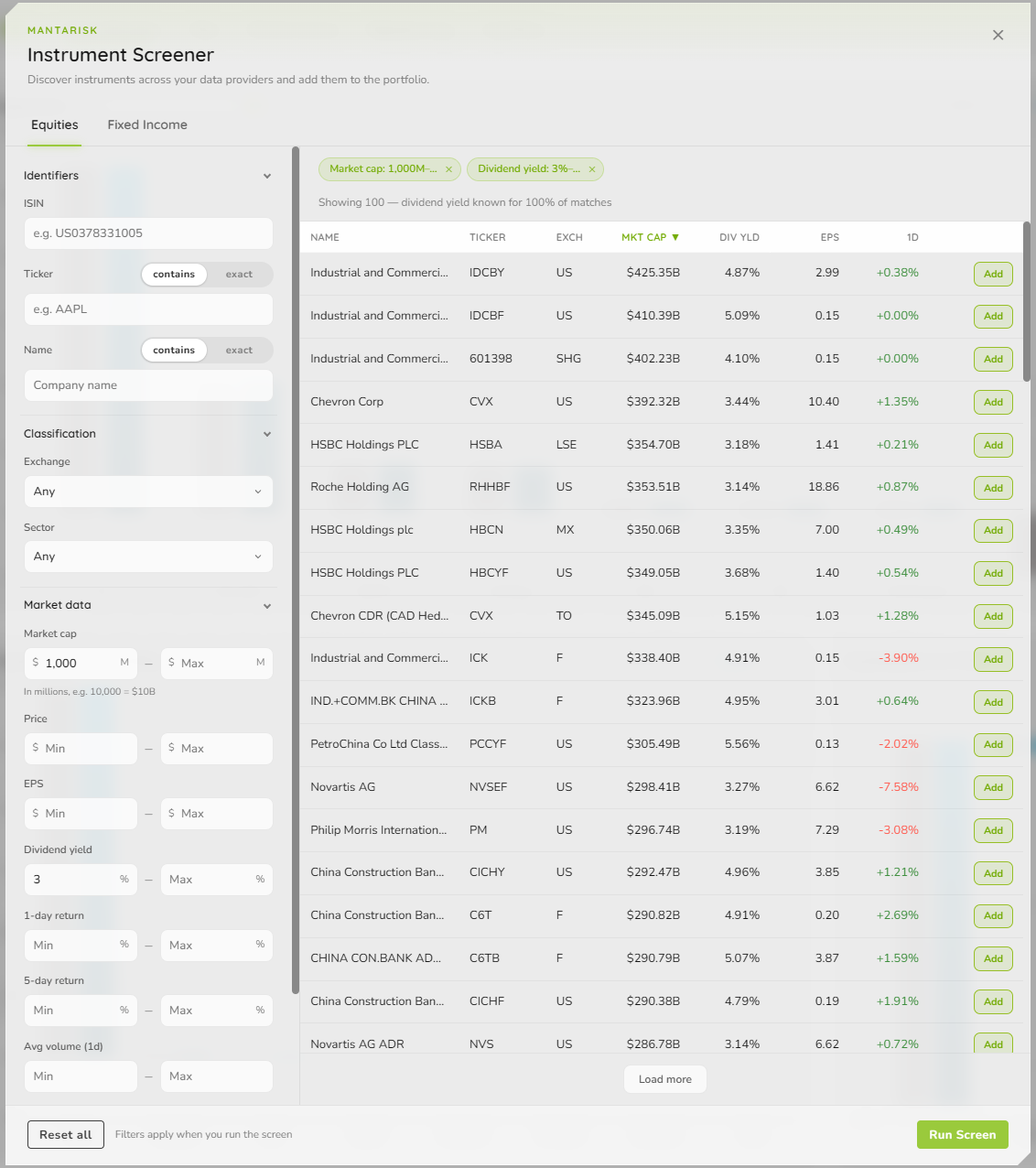
Tableau des positions
Chaque ligne du tableau des positions représente une position :
| Colonne | Description |
|---|---|
| Instrument | Nom, ticker et classe d'actifs (par ex. MSFT, Equities) |
| Price | Dernier cours traité, dans la devise propre de l'instrument |
| Qty | Nombre d'unités détenues |
| Alloc % | Pourcentage de la valeur totale du portefeuille |
| Notional | Valeur de la position convertie dans la devise du portefeuille |
Chaque ligne propose aussi trois commandes :
- MAX : porte cette position à l'allocation maximale autorisée
- Icône d'actualisation : rétablit la quantité initialement chargée
- Icône de suppression : retire l'instrument du portefeuille modélisé
Reset All et Orders
En bas du panneau :
- Reset All : annule toutes les modifications modélisées et rétablit le portefeuille dans son état initial
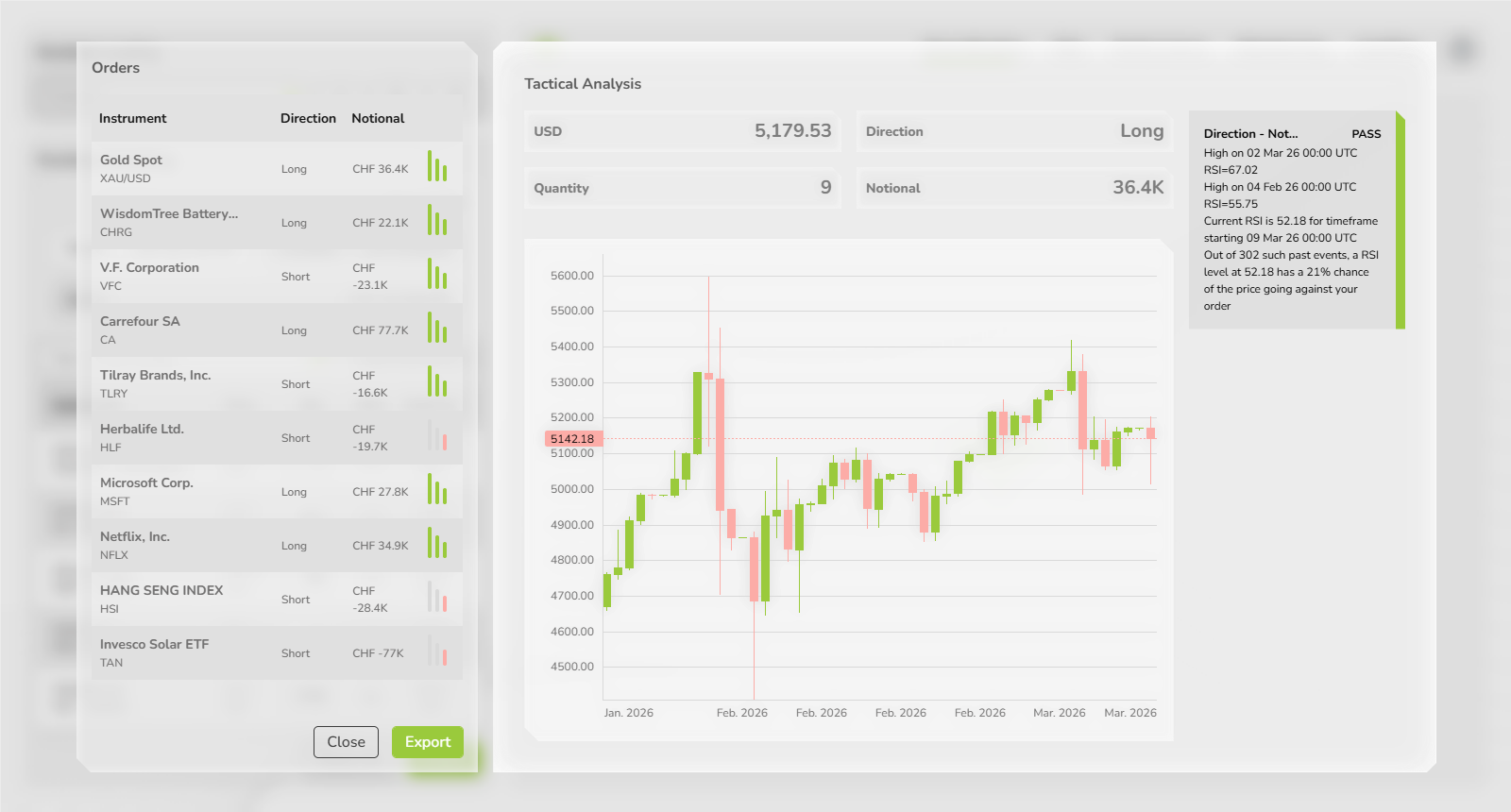
- Orders : ouvre le panneau des ordres, qui liste les ordres d'achat et de vente nécessaires pour passer du portefeuille actuel au portefeuille modélisé