Portföljmodellering
Senast uppdaterad: 2026-09-28
När en portfölj har lästs in kan rådgivare och portföljförvaltare i samma panel till vänster modellera föreslagna ändringar innan de genomför någon affär. Ändra ett antal eller lägg till ett nytt instrument, så räknar MantaWealth omedelbart om diversifiering, riskmått, avkastningsattribution och ombalanseringsresultat på alla flikar. Det ger ett bättre beslutsunderlag före handel och tryggare kundsamtal.
Kapitalsammanfattning
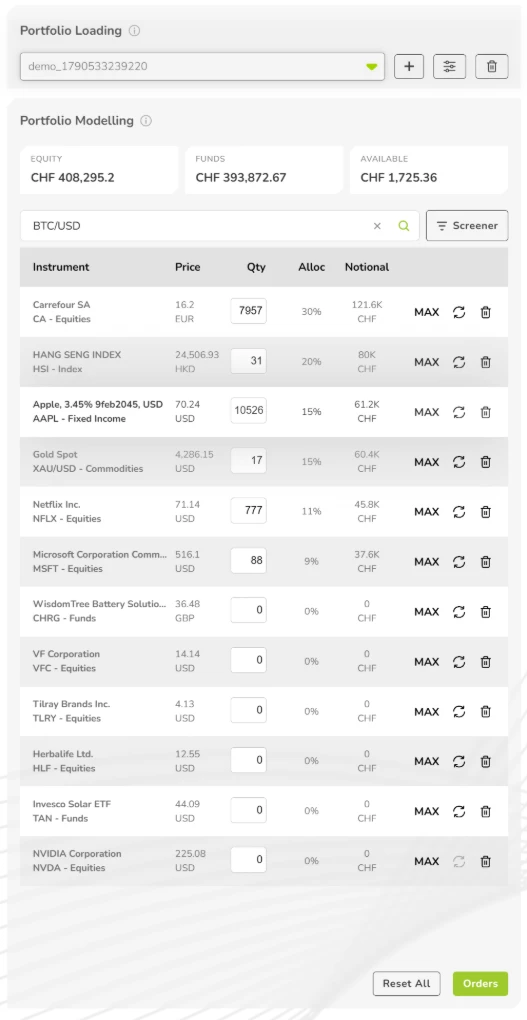
Tre nyckelvärden visar portföljens aktuella kapitalfördelning i portföljvalutan. De uppdateras direkt medan du modellerar ändringar:
| Fält | Beskrivning |
|---|---|
| Equity | Aktuellt marknadsvärde för alla innehavda positioner |
| Funds | Totalt kapital i portföljen |
| Available | Oinvesterad kassa som kan investeras |
Lägga till instrument
Det finns två sätt att lägga till ett instrument: sök efter ett som du redan känner till, eller använd Screener för att hitta nya. Oavsett vilket läggs instrumentet till i innehavstabellen direkt och alla analysflikar räknas om.
Instrumentsökning
Skriv en ticker, ett ISIN eller ett instrumentnamn i sökfältet och tryck på Enter, eller klicka på förstoringsglaset. Klicka på ett resultat för att lägga till det i portföljen. × rensar sökningen.
Instrumentfilter
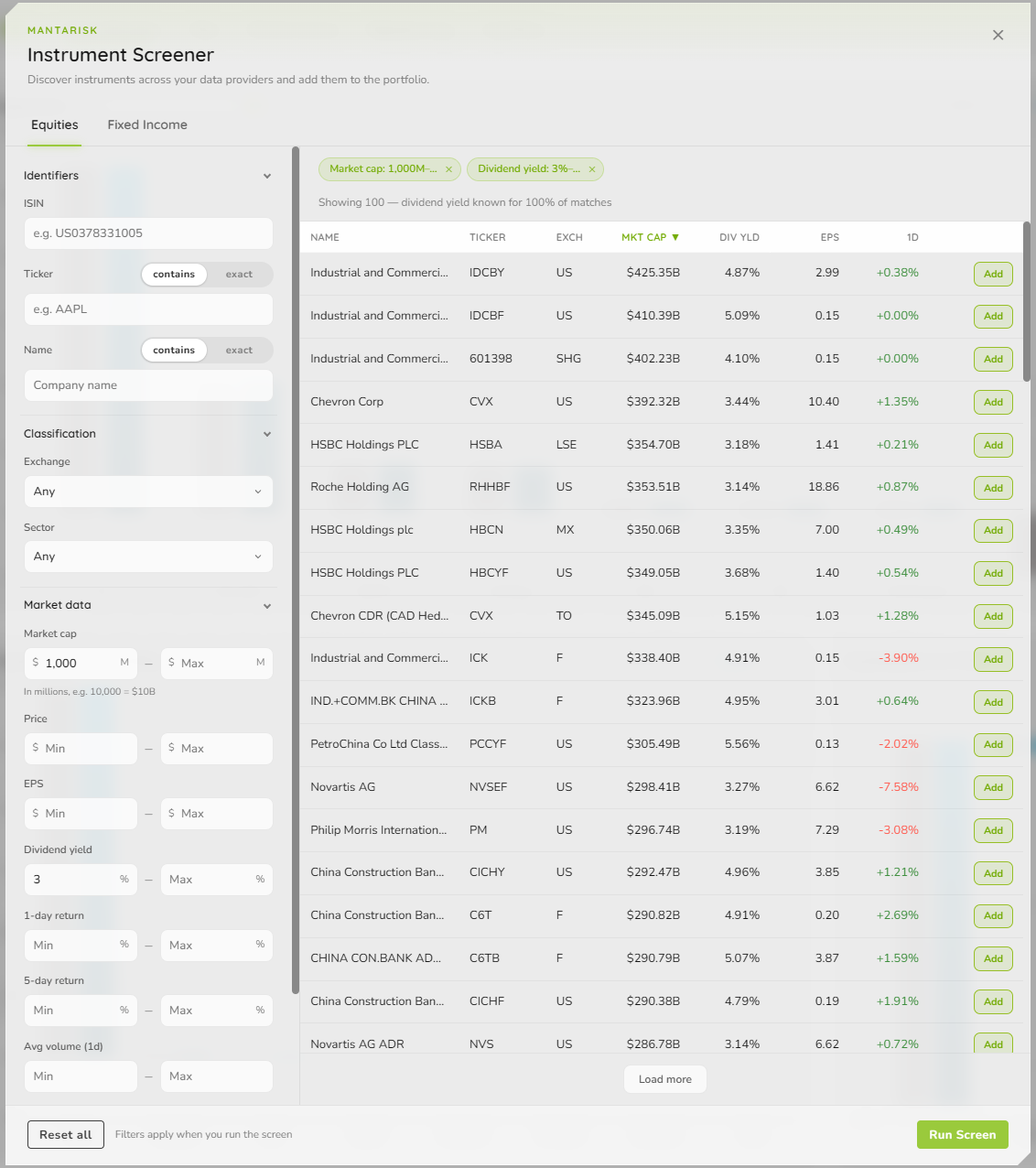
Klicka på Screener, bredvid sökfältet, för att öppna instrumentfiltret (Instrument Screener). Det har två flikar:
- Equities: filtrera på börs, sektor, börsvärde, kurs, vinst per aktie (EPS), direktavkastning, avkastning över 1 och 5 dagar, genomsnittlig volym och förberäknade signaler (nya högsta och lägsta nivåer över 50 och 200 dagar, analytikernas riktkurs, bokfört värde)
- Fixed Income: filtrera på emittentens sektor, geografi, land, region, bransch, kupongtyp, valuta, nominellt värde, ränta, duration, kupongränta, utestående volym och förfall. Som standard visas bara obligationer som fortfarande går att köpa
Resultaten kan sorteras på valfri kolumn, och varje träff kan läggas till direkt i portföljen; en bekräftelse visas när den har lagts till. Stäng instrumentfiltret med × eller Esc för att återgå till panelen.
Innehavstabell
Varje rad i innehavstabellen motsvarar en position:
| Kolumn | Beskrivning |
|---|---|
| Instrument | Namn, ticker och tillgångsslag (t.ex. MSFT, Equities) |
| Price | Senaste handelskurs i instrumentets egen valuta |
| Qty | Antal enheter i innehavet |
| Alloc % | Andel av portföljens totala värde i procent |
| Notional | Positionens värde omräknat till portföljvalutan |
Varje rad har också tre kontroller:
- MAX: sätt positionen till den högsta tillåtna allokeringen
- Uppdateringsikonen: återställ antalet till det ursprungligen inlästa värdet
- Borttagningsikonen: ta bort instrumentet från den modellerade portföljen
Reset All och Orders
Längst ned i panelen:
- Reset All: ångrar alla modellerade ändringar och återställer portföljen till det ursprungligen inlästa läget
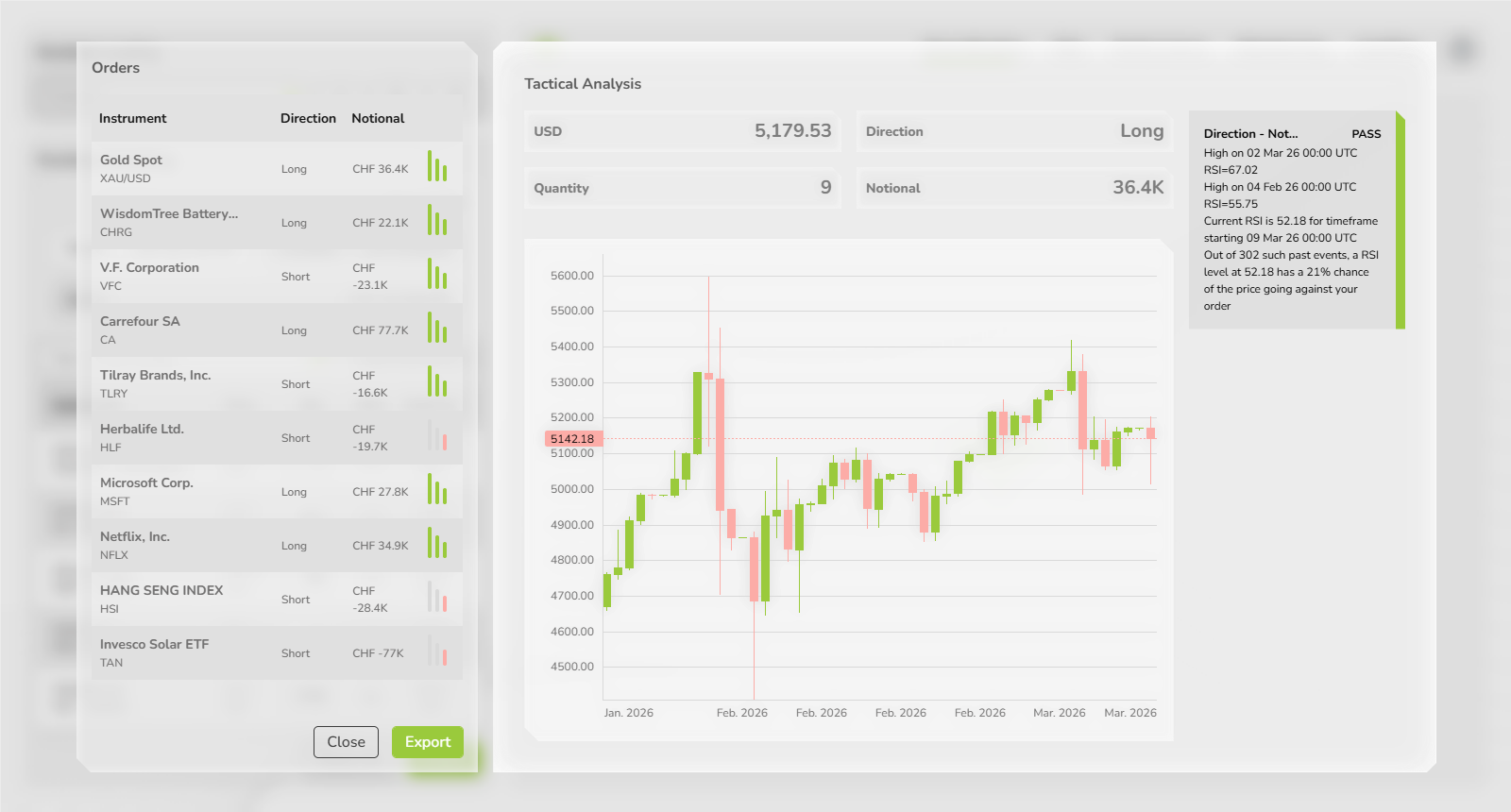
- Orders: öppnar panelen Orders, som listar de köp- och säljorder som krävs för att gå från den nuvarande portföljen till den modellerade portföljen