Inläsning av portföljer
Senast uppdaterad: 2026-11-23
I portföljpanelen till vänster i MantaWealth läser du in den portfölj du vill arbeta med. När en portfölj har lästs in använder du portföljmodellering för att justera positioner och modellera föreslagna affärer före exekvering, medan alla analysflikar uppdateras i realtid.
Tre sätt att läsa in en portfölj
Det finns i praktiken tre sätt att få in en portfölj i MantaWealth:
- Bygga en portfölj från grunden: skapa en ny portfölj och lägg till positionerna för hand, utan att importera något.
- Läsa in transaktioner via CSV: skapa en ny portfölj och fyll den med innehav från en CSV-fil med affärer.
- Läsa in via MCP: låt en AI-assistent bygga portföljen åt dig utifrån dokument i nästan vilket format som helst.
Öppna, skapa och ta bort portföljer
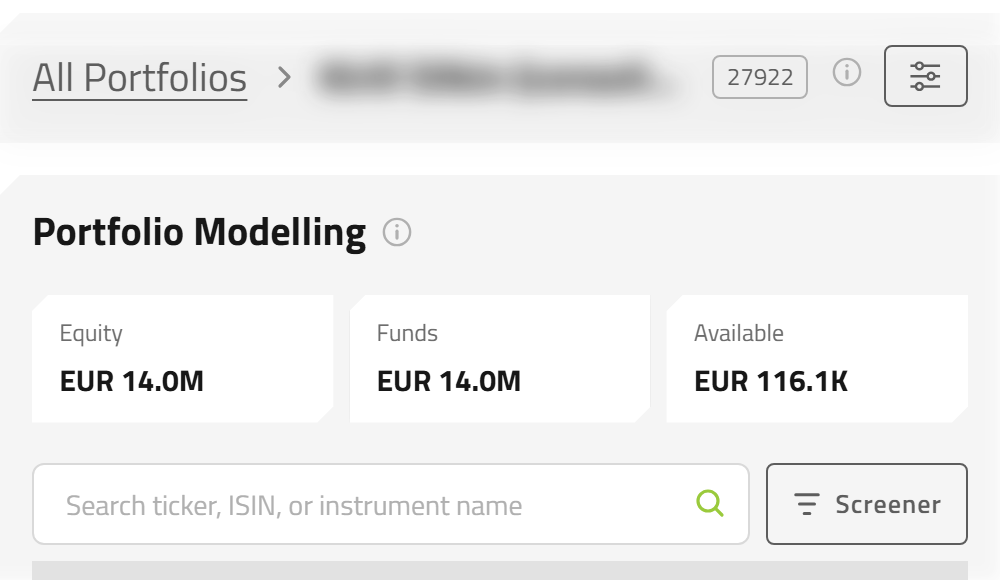
Högst upp i portföljpanelen står All Portfolios › följt av den öppna portföljens namn och kundreferens.
- All Portfolios öppnar sidan All Portfolios, som listar alla portföljer på ditt konto. Klicka på en portföljs ruta för att öppna den.
- Inställningsknappen till höger öppnar portföljens inställningar (Edit Portfolio), där du kan ändra Available Funds och ladda upp en CSV-fil med affärer.
Portföljer skapas och tas bort på sidan All Portfolios.
1) Bygga en portfölj från grunden
Om du inte har några historiska transaktioner att importera kan du bygga en portfölj för hand:
- Klicka på Add Portfolio på sidan All Portfolios.
- Ange Portfolio Name, Portfolio Currency och Available Funds (portföljens kassa, i dess valuta). Namnet och valutan kan inte ändras i efterhand.
- Klicka på Create. Den nya portföljen öppnas.
- Lägg till instrument med instrumentsökningen för att bygga upp innehavet.
Tills portföljen har minst en öppen position visar MantaWealth en varning, till exempel ”Could not calculate exposure for current portfolio: The portfolio provided does not have any open position.” Du kan bortse från den: varningen försvinner så snart du lägger till ditt första instrument.

Obs! Attributionsanalys är inte tillgänglig för en portfölj som har byggts från grunden, eftersom den saknar historiska data att analysera. Om du vill använda den läser du i stället in portföljens historik via Läsa in transaktioner via CSV eller Läsa in via MCP.
2) Läsa in transaktioner via CSV
När du skapar en ny portfölj med Add Portfolio, eller senare via dess inställningar, kan du fylla den med innehav genom att ladda upp en CSV-fil med affärer. Filen ska vara en kommaavgränsad CSV-fil i UTF-8 med en obligatorisk rubrikrad, och den får vara högst 1 MB. Kolumnerna matchas på exakt rubriknamn, så kolumnordningen är valfri, men rubriktexten måste stämma exakt.
Varje rad beskriver en enskild transaktion. Positionerna nettas från affärerna: flera affärer i samma instrument slås ihop till en position, där BUY ökar en lång position och SELL minskar den (eller öppnar en kort position). Portföljens kassa (värdet Available Funds i portföljdialogen) anges separat; CSV-filen innehåller bara affärer och inga kassarader.
Kolumner
| Kolumn | Krav | Beskrivning |
|---|---|---|
| Ticker | Valfri* | Instrumentets ticker eller symbol (t.ex. AAPL) |
| ISIN | Valfri* | Instrumentets ISIN (t.ex. US0378331005) |
| MIC | Valfri | Market Identifier Code; om den anges måste den vara exakt 4 tecken (t.ex. XNGS) |
| Currency | Villkorad | Instrumentets handelsvaluta (t.ex. USD, CHF); i praktiken obligatorisk vid identifiering med Ticker |
| Direction | Obligatorisk | BUY eller SELL (skiftlägesokänsligt) |
| Size | Obligatorisk | Antal, ett positivt tal; använd punkt som decimaltecken och inga tusentalsavgränsare |
| Price | Obligatorisk | Affärens pris per enhet; punkt som decimaltecken, inga tusentalsavgränsare |
| Date/Time UTC | Obligatorisk | Affärens tidsstämpel i UTC, i formatet yyyyMMddTHH:mm:ssZ (t.ex. 20230818T14:33:51Z): inga bindestreck i datumet, och med bokstäverna T och Z utskrivna |
Minst en av Ticker och ISIN måste finnas på varje rad.
Återkoppling vid validering
Vid uppladdningen validerar MantaWealth varje rad och visar en status per rad, så att du kan rätta till problem innan du importerar:
- Valid: raden matchade ett instrument och kommer att importeras.
- No ISIN or ticker provided: raden saknar båda identifierarna.
- Invalid MIC
<x>: MIC-koden är inte exakt 4 tecken. - Invalid currency
<x>: valutan kunde inte kännas igen. - Could not match
<x>to any instrument: identifieraren är okänd, MIC-koden är fel eller valutan stämmer inte med instrumentet. - Invalid direction
<x>: värdet är varken BUY eller SELL.
Vissa problem gör att hela filen avvisas i stället för en enskild rad:
- En saknad rubrikrad eller en saknad obligatorisk cell.
- Ett icke-numeriskt värde i Size eller Price.
- Ett felaktigt formaterat värde i Date/Time UTC.
- En fil som är större än 1 MB.
Exempel
Ticker,ISIN,MIC,Currency,Direction,Size,Price,Date/Time UTC
AAPL,,XNGS,USD,BUY,100,100,20230818T14:33:51Z
,US0378331005,XNGS,USD,SELL,90,120,20230825T14:30:00Z
Ladda ned exemplet som CSV-fil
Den första raden köper 100 enheter Apple, identifierat med sin Ticker (AAPL) på marknaden XNGS i USD, till priset 100 den 18 augusti 2023. Den andra raden säljer 90 enheter av samma instrument, den här gången identifierat med sitt ISIN (US0378331005), till priset 120 en vecka senare. Eftersom båda affärerna avser samma instrument nettas de till en enda position på 10 enheter.
3) Läsa in via MCP
Om du ansluter en AI-assistent till MantaRisks MCP-server kan den skapa och fylla portföljer åt dig: den skapar en ny portfölj och läser in innehaven via MantaRisks autentiserade API, utan manuell inmatning och utan en strikt formaterad CSV-fil.
Den verkliga fördelen är flexibiliteten i format. CSV-vägen ovan kräver en exakt uppsättning kolumner; det gör inte en AI-assistent. Den kan läsa innehav ur dokument i nästan vilket format som helst (ett depåbesked i PDF, en export från Excel eller CSV, en rapport från en mäklare, ett e-postmeddelande, till och med en skärmbild av en positionstabell), plocka ut instrument, antal och priser, matcha dem mot instrument i MantaRisk och bygga motsvarande portfölj via MCP. Eftersom assistenten tolkar källan åt dig behöver du inte först anpassa dina data till en mall.
Det gör MCP till ett praktiskt sätt att integrera MantaWealth med dina befintliga system och äldre filer: peka assistenten mot det som dina nuvarande verktyg och arkiv redan producerar, så kan den göra om det till en portfölj i MantaWealth, utan någon skräddarsydd exportkedja eller manuell inmatning på nytt.
Se MCP-funktioner för en fullständig lista över de operationer som är tillgängliga via MCP.

