Innlasting av porteføljer
Sist oppdatert: 2026-11-23
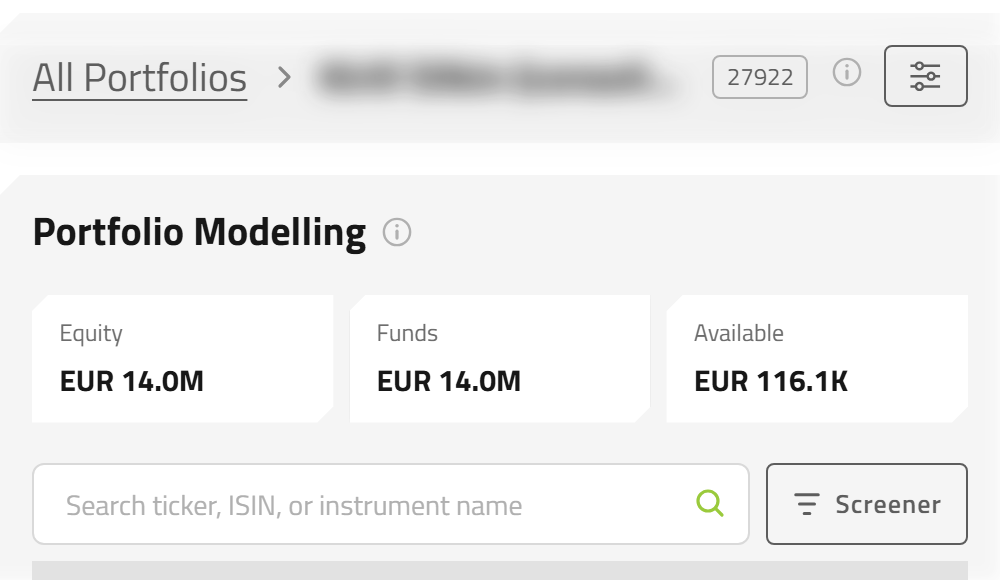
Porteføljepanelet på venstre side i MantaWealth er der du laster inn porteføljen du vil arbeide med. Når en portefølje er lastet inn, bruker du porteføljemodellering til å justere posisjoner og modellere foreslåtte handler før de gjennomføres, mens alle analysefanene oppdateres i sanntid.
Tre måter å laste inn en portefølje på
Det finnes i praksis tre måter å få en portefølje inn i MantaWealth på:
- Bygge en portefølje fra bunnen av: Opprett en ny portefølje og legg inn posisjonene manuelt, uten å importere noe.
- Laste inn transaksjoner fra CSV: Opprett en ny portefølje og fyll beholdningene fra en CSV-fil med handler.
- Laste inn via MCP: La en KI-assistent bygge porteføljen for deg fra dokumenter i nesten hvilket som helst format.
Åpne, opprette og slette porteføljer
Øverst i porteføljepanelet står All Portfolios › etterfulgt av navnet og kundereferansen til porteføljen som er åpen.
- All Portfolios åpner siden All Portfolios, som viser alle porteføljene på kontoen din. Klikk på flisen til en portefølje for å åpne den.
- Innstillingsknappen til høyre åpner innstillingene for porteføljen (Edit Portfolio), der du kan endre Available Funds og laste opp en CSV-fil med handler.
Porteføljer opprettes og slettes på siden All Portfolios.
1) Bygge en portefølje fra bunnen av
Hvis du ikke har historiske transaksjoner å importere, kan du bygge en portefølje manuelt:
- Klikk på Add Portfolio på siden All Portfolios.
- Skriv inn Portfolio Name, Portfolio Currency og Available Funds (kontantbeholdningen, i porteføljevalutaen). Navnet og valutaen kan ikke endres senere.
- Klikk på Create. Den nye porteføljen åpnes.
- Legg til instrumenter med instrumentsøket for å bygge opp beholdningene.
Inntil porteføljen har minst én åpen posisjon, viser MantaWealth en advarsel som «Could not calculate exposure for current portfolio: The portfolio provided does not have any open position.» Du kan trygt se bort fra den: Advarselen forsvinner så snart du legger til det første instrumentet.

Merk: Analyse av avkastningsattribusjon er ikke tilgjengelig for en portefølje som er bygd fra bunnen av, siden den ikke har historiske data å analysere. For å bruke den må du i stedet laste inn porteføljens historikk fra en CSV-fil med transaksjoner eller via MCP.
2) Laste inn transaksjoner fra CSV
Når du oppretter en ny portefølje med Add Portfolio, eller senere fra innstillingene, kan du fylle beholdningene ved å laste opp en CSV-fil med handler. Filen er en kommaseparert CSV-fil i UTF-8 med en obligatorisk overskriftsrad, og den kan ikke være større enn 1 MB. Kolonnene gjenkjennes på nøyaktig overskriftsnavn, så rekkefølgen på kolonnene er fleksibel, men overskriftsteksten må stemme nøyaktig.
Hver rad beskriver én transaksjon. Posisjonene beregnes netto ut fra handlene: Flere handler i samme instrument slås sammen til én posisjon, der BUY øker en lang posisjon og SELL reduserer den (eller åpner en kort posisjon). Porteføljens kontanter (verdien Available Funds i porteføljedialogen) legges inn separat; CSV-filen inneholder bare handler og ingen kontantrader.
Kolonner
| Kolonne | Krav | Beskrivelse |
|---|---|---|
| Ticker | Valgfri* | Instrumentets ticker eller symbol (f.eks. AAPL) |
| ISIN | Valgfri* | Instrumentets ISIN (f.eks. US0378331005) |
| MIC | Valgfri | Market Identifier Code; hvis den oppgis, må den være nøyaktig 4 tegn (f.eks. XNGS) |
| Currency | Betinget | Valutaen instrumentet handles i (f.eks. USD, CHF); i praksis påkrevd når instrumentet identifiseres med Ticker |
| Direction | Påkrevd | BUY eller SELL (store og små bokstaver spiller ingen rolle) |
| Size | Påkrevd | Antall, et positivt tall; bruk punktum som desimaltegn og ingen tusenskilletegn |
| Price | Påkrevd | Handelskurs per enhet; punktum som desimaltegn, ingen tusenskilletegn |
| Date/Time UTC | Påkrevd | Tidsstempel for handelen i UTC, i formatet yyyyMMddTHH:mm:ssZ (f.eks. 20230818T14:33:51Z), uten bindestreker i datoen og med T og Z skrevet ut |
Minst én av Ticker og ISIN må være med i hver rad.
Tilbakemelding fra valideringen
Ved opplasting validerer MantaWealth hver rad og viser en status per rad, slik at du kan rette feil før importen:
- Valid: raden ble koblet til et instrument og vil bli importert.
- No ISIN or ticker provided: raden har ingen av identifikatorene.
- Invalid MIC
<x>: MIC-koden er ikke nøyaktig 4 tegn. - Invalid currency
<x>: valutaen ble ikke gjenkjent. - Could not match
<x>to any instrument: identifikatoren er ukjent, MIC-koden er feil, eller valutaen stemmer ikke med instrumentet. - Invalid direction
<x>: verdien er ikke BUY eller SELL.
Noen feil avviser hele filen og ikke bare én rad:
- En manglende overskriftsrad eller en manglende obligatorisk celle.
- En ikke-numerisk Size eller Price.
- En feilformatert verdi i Date/Time UTC.
- En fil som er større enn 1 MB.
Eksempel
Ticker,ISIN,MIC,Currency,Direction,Size,Price,Date/Time UTC
AAPL,,XNGS,USD,BUY,100,100,20230818T14:33:51Z
,US0378331005,XNGS,USD,SELL,90,120,20230825T14:30:00Z
Last ned eksempelet som CSV-fil
Den første raden kjøper 100 enheter Apple, identifisert med Ticker (AAPL) på markedet XNGS i USD, til kurs 100 den 18. august 2023. Den andre raden selger 90 enheter av samme instrument, denne gangen identifisert med ISIN (US0378331005), til kurs 120 en uke senere. Fordi begge handlene gjelder samme instrument, nettes de til én posisjon på 10 enheter.
3) Laste inn via MCP
Hvis du kobler en KI-assistent til MantaRisks MCP-server, kan den opprette og fylle porteføljer for deg: Den oppretter en ny portefølje og laster inn beholdningene gjennom det autentiserte MantaRisk-API-et, uten manuell registrering og uten en CSV-fil med fast format.
Den store fordelen er fleksibiliteten i formatet. CSV-metoden over forventer et nøyaktig sett med kolonner; det gjør ikke en KI-assistent. Den kan lese beholdninger fra dokumenter i nesten hvilket som helst format (en depotoversikt i PDF, en eksport fra Excel eller CSV, en meglerrapport, en e-post, til og med et skjermbilde av en posisjonstabell), hente ut instrumenter, antall og kurser, koble dem til instrumenter i MantaRisk og bygge den tilsvarende porteføljen via MCP. Fordi assistenten tolker kilden for deg, trenger du ikke først å omforme dataene etter en mal.
Dette gjør MCP til en praktisk måte å integrere MantaWealth med eksisterende systemer og eldre filer på: Pek assistenten mot det de nåværende verktøyene og arkivene dine allerede produserer, så kan den gjøre det om til en MantaWealth-portefølje, uten skreddersydde eksportløsninger eller manuell omregistrering.
Se MCP-funksjoner for den fullstendige listen over operasjoner som er tilgjengelige via MCP.

