Caricamento del portafoglio
Ultimo aggiornamento: 2026-11-23
Il pannello del portafoglio, sul lato sinistro di MantaWealth, è il punto in cui si carica il portafoglio su cui si vuole lavorare. Una volta caricato un portafoglio, la pagina Modellazione del portafoglio permette di regolare le posizioni e di modellare le operazioni proposte prima dell’esecuzione, con tutte le schede di analisi aggiornate in tempo reale.
Tre modi per caricare un portafoglio
In pratica esistono tre modi per inserire un portafoglio in MantaWealth:
- Creare un portafoglio da zero: creare un nuovo portafoglio e aggiungerne le posizioni manualmente, senza importare nulla.
- Caricare le transazioni tramite CSV: creare un nuovo portafoglio e popolarne le posizioni da un file CSV di operazioni.
- Caricare tramite MCP: lasciare che un assistente IA costruisca il portafoglio al posto suo a partire da documenti in quasi ogni formato.
Aprire, creare ed eliminare portafogli
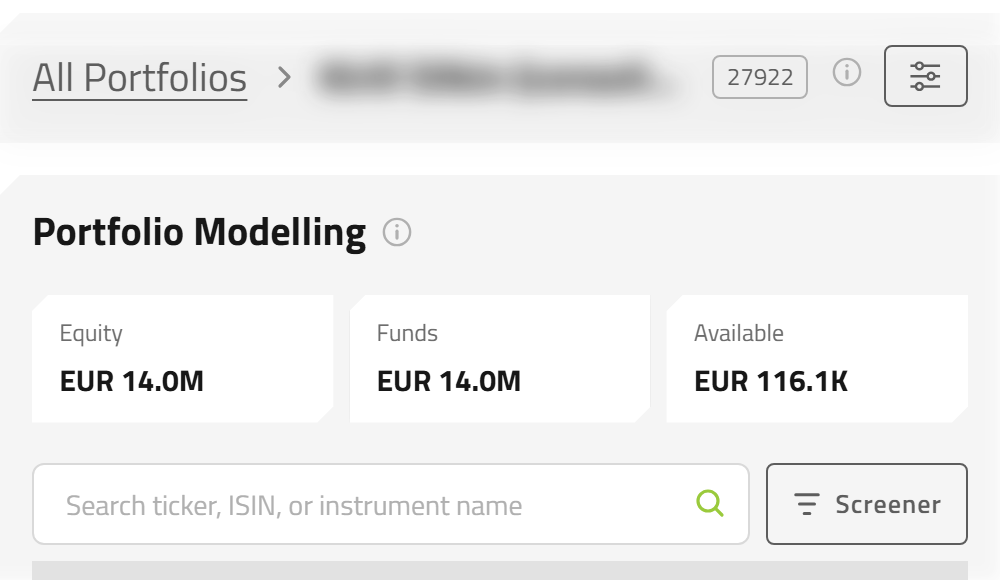
La parte superiore del pannello del portafoglio riporta All Portfolios › seguito dal nome e dal riferimento cliente del portafoglio aperto.
- All Portfolios apre la pagina All Portfolios, che elenca tutti i portafogli del suo account. Fare clic sul riquadro di un portafoglio per aprirlo.
- Il pulsante delle impostazioni a destra apre le impostazioni del portafoglio (Edit Portfolio), dove è possibile modificarne gli Available Funds e caricare un CSV di operazioni.
I portafogli si creano e si eliminano nella pagina All Portfolios.
1) Creare un portafoglio da zero
Se non ha transazioni storiche da importare, può costruire un portafoglio manualmente:
- Nella pagina All Portfolios, fare clic su Add Portfolio.
- Inserire Portfolio Name, Portfolio Currency e Available Funds (la liquidità che il portafoglio detiene, nella sua valuta). Il nome e la valuta non possono essere modificati in seguito.
- Fare clic su Create. Il nuovo portafoglio si apre.
- Aggiungere strumenti con la ricerca degli strumenti per costruire le posizioni.
Finché il portafoglio non ha almeno una posizione aperta, MantaWealth mostra un avviso come «Could not calculate exposure for current portfolio: The portfolio provided does not have any open position.» Può ignorarlo senza problemi: l’avviso scompare non appena si aggiunge il primo strumento.

Nota: l’analisi dell’attribuzione della performance non è disponibile per un portafoglio creato da zero, perché non ha dati storici da analizzare. Per usarla, caricare invece lo storico del portafoglio tramite CSV o tramite MCP.
2) Caricare le transazioni tramite CSV
Quando si crea un nuovo portafoglio con Add Portfolio, o in seguito dalle sue impostazioni, è possibile popolarne le posizioni caricando un file CSV di operazioni. Il file è un CSV delimitato da virgole, in UTF-8, con una riga di intestazione obbligatoria, e non deve superare 1 MB. Le colonne vengono associate in base al nome esatto dell’intestazione, quindi l’ordine delle colonne è libero, ma il testo dell’intestazione deve corrispondere esattamente.
Ogni riga descrive una singola transazione. Le posizioni si ottengono per compensazione delle operazioni: più operazioni sullo stesso strumento si combinano in un’unica posizione, in cui BUY aumenta una posizione long e SELL la riduce (o apre una posizione short). La liquidità del portafoglio (il valore Available Funds nella finestra del portafoglio) si inserisce separatamente; il CSV contiene solo operazioni e nessuna riga di liquidità.
Colonne
| Colonna | Requisito | Descrizione |
|---|---|---|
| Ticker | Facoltativa* | Ticker o simbolo dello strumento (ad es. AAPL) |
| ISIN | Facoltativa* | ISIN dello strumento (ad es. US0378331005) |
| MIC | Facoltativa | Market Identifier Code; se indicato, deve essere composto esattamente da 4 caratteri (ad es. XNGS) |
| Currency | Condizionale | Valuta di negoziazione dello strumento (ad es. USD, CHF); di fatto obbligatoria quando si identifica lo strumento tramite Ticker |
| Direction | Obbligatoria | BUY o SELL (senza distinzione tra maiuscole e minuscole) |
| Size | Obbligatoria | Quantità, un numero positivo; usare il punto come separatore decimale e nessun separatore delle migliaia |
| Price | Obbligatoria | Prezzo unitario dell’operazione; punto come separatore decimale, nessun separatore delle migliaia |
| Date/Time UTC | Obbligatoria | Timestamp dell’operazione in UTC, nel formato yyyyMMddTHH:mm:ssZ (ad es. 20230818T14:33:51Z): senza trattini nella data, con una T e una Z letterali |
In ogni riga deve essere presente almeno uno tra Ticker e ISIN.
Esito della convalida
Al caricamento, MantaWealth convalida ogni riga e ne mostra lo stato, così da poter correggere i problemi prima dell’importazione:
- Valid: la riga corrisponde a uno strumento e sarà importata.
- No ISIN or ticker provided: la riga non contiene né l’uno né l’altro identificativo.
- Invalid MIC
<x>: il MIC non è composto esattamente da 4 caratteri. - Invalid currency
<x>: la valuta non è stata riconosciuta. - Could not match
<x>to any instrument: l’identificativo è sconosciuto, il MIC è errato o la valuta non corrisponde allo strumento. - Invalid direction
<x>: il valore non è né BUY né SELL.
Alcuni problemi fanno rifiutare l’intero file anziché una singola riga:
- Una riga di intestazione mancante o una cella obbligatoria vuota.
- Un valore Size o Price non numerico.
- Un valore Date/Time UTC in formato errato.
- Un file più grande di 1 MB.
Esempio
Ticker,ISIN,MIC,Currency,Direction,Size,Price,Date/Time UTC
AAPL,,XNGS,USD,BUY,100,100,20230818T14:33:51Z
,US0378331005,XNGS,USD,SELL,90,120,20230825T14:30:00Z
Scaricare questo esempio come file CSV
La prima riga acquista 100 unità di Apple, identificata dal suo Ticker (AAPL) sul mercato XNGS in USD, al prezzo di 100 il 18 agosto 2023. La seconda riga vende 90 unità dello stesso strumento, identificato questa volta dal suo ISIN (US0378331005), al prezzo di 120 una settimana dopo. Poiché entrambe le operazioni si riferiscono allo stesso strumento, si compensano in un’unica posizione di 10 unità.
3) Caricare tramite MCP
Se collega un assistente IA al server MCP di MantaRisk, l’assistente può creare e popolare portafogli per suo conto: crea un nuovo portafoglio e ne carica le posizioni tramite l’API autenticata di MantaRisk, senza alcun inserimento manuale né un CSV dal formato rigido.
Il vero vantaggio è la flessibilità del formato. Il percorso CSV descritto sopra richiede un insieme esatto di colonne; un assistente IA no. Può leggere le posizioni da documenti in quasi ogni formato (un estratto di deposito in PDF, un’esportazione Excel o CSV, un report del broker, un’e-mail, perfino uno screenshot di una tabella delle posizioni), estrarne strumenti, quantità e prezzi, ricondurli agli strumenti di MantaRisk e costruire il portafoglio corrispondente tramite MCP. Poiché è l’assistente a interpretare la fonte, non occorre prima adattare i dati a un modello.
Ciò fa di MCP un modo pratico per integrare MantaWealth con i sistemi esistenti e i file legacy: basta indicare all’assistente ciò che gli strumenti e gli archivi attuali già producono, e l’assistente può trasformarlo in un portafoglio MantaWealth, senza pipeline di esportazione su misura né reinserimento manuale dei dati.
Vedere Funzionalità MCP per l’elenco completo delle operazioni disponibili tramite MCP.

