Portfolios laden
Zuletzt aktualisiert: 2026-11-23
Im Portfoliobereich links in MantaWealth laden Sie das Portfolio, mit dem Sie arbeiten möchten. Sobald ein Portfolio geladen ist, passen Sie mit der Portfoliomodellierung Positionen an und modellieren vorgeschlagene Transaktionen vor der Ausführung, wobei alle Analyse-Tabs in Echtzeit aktualisiert werden.
Drei Wege, ein Portfolio zu laden
Es gibt im Wesentlichen drei Wege, ein Portfolio in MantaWealth zu bringen:
- Ein Portfolio von Grund auf erstellen: Legen Sie ein neues Portfolio an und erfassen Sie seine Positionen von Hand, ohne etwas zu importieren.
- Transaktionen per CSV laden: Legen Sie ein neues Portfolio an und befüllen Sie seine Positionen aus einer CSV-Datei mit Transaktionen.
- Laden per MCP: Lassen Sie einen KI-Assistenten das Portfolio für Sie aus Dokumenten in nahezu jedem Format aufbauen.
Portfolios öffnen, anlegen und löschen
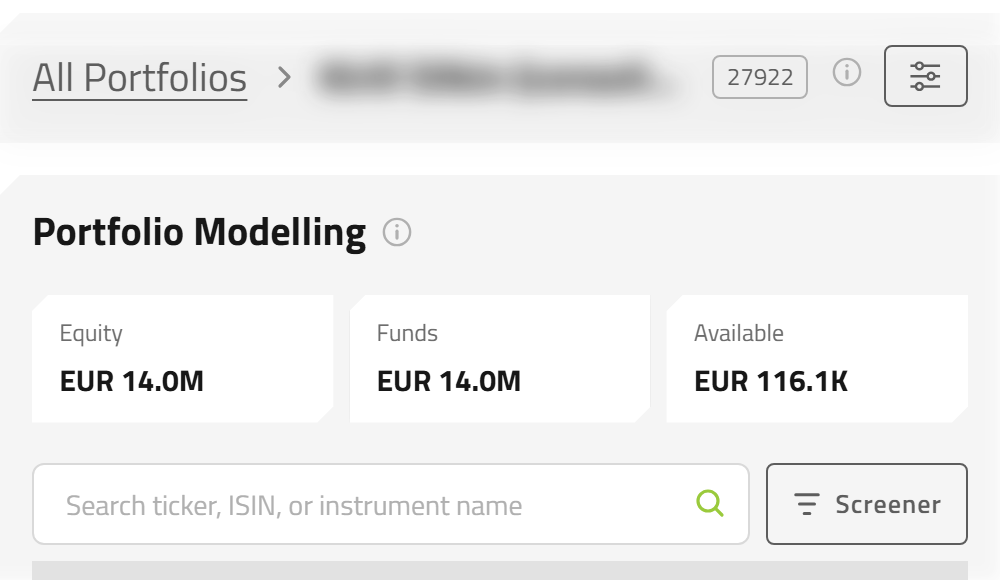
Oben im Portfoliobereich steht All Portfolios ›, gefolgt vom Namen und der Kundenreferenz des geöffneten Portfolios.
- All Portfolios öffnet die Seite Alle Portfolios, die alle Portfolios Ihres Kontos auflistet. Klicken Sie auf die Kachel eines Portfolios, um es zu öffnen.
- Die Einstellungsschaltfläche rechts öffnet die Einstellungen des Portfolios (Edit Portfolio), in denen Sie seine Available Funds (verfügbare Mittel) ändern und eine CSV-Datei mit Transaktionen hochladen können.
Portfolios werden auf der Seite Alle Portfolios angelegt und gelöscht.
1) Ein Portfolio von Grund auf erstellen
Wenn Sie keine historischen Transaktionen zum Importieren haben, können Sie ein Portfolio von Hand aufbauen:
- Klicken Sie auf der Seite Alle Portfolios auf Add Portfolio.
- Geben Sie Portfolio Name, Portfolio Currency und Available Funds ein (die gehaltene Liquidität, in der Portfoliowährung). Name und Währung lassen sich später nicht mehr ändern.
- Klicken Sie auf Create. Das neue Portfolio wird geöffnet.
- Fügen Sie über die Instrumentensuche Instrumente hinzu, um die Positionen aufzubauen.
Solange das Portfolio keine offene Position hat, zeigt MantaWealth eine Warnung wie „Could not calculate exposure for current portfolio: The portfolio provided does not have any open position.“ an. Sie können sie getrost ignorieren: Die Warnung verschwindet, sobald Sie das erste Instrument hinzufügen.

Hinweis: Die Performance-Attributionsanalyse ist für ein von Grund auf erstelltes Portfolio nicht verfügbar, da es keine historischen Daten zum Analysieren gibt. Um sie zu nutzen, laden Sie stattdessen die Historie des Portfolios über Transaktionen per CSV laden oder Laden per MCP.
2) Transaktionen per CSV laden
Wenn Sie mit Add Portfolio ein neues Portfolio anlegen, oder später über seine Einstellungen, können Sie seine Positionen befüllen, indem Sie eine CSV-Datei mit Transaktionen hochladen. Die Datei ist eine kommagetrennte CSV-Datei in UTF-8 mit obligatorischer Kopfzeile und darf höchstens 1 MB groß sein. Die Spalten werden über den exakten Spaltennamen zugeordnet: Die Reihenfolge der Spalten ist also frei, aber der Text der Kopfzeile muss genau übereinstimmen.
Jede Zeile beschreibt eine einzelne Transaktion. Die Positionen werden aus den Transaktionen saldiert: Mehrere Transaktionen im selben Instrument ergeben zusammen eine Position, wobei BUY eine Long-Position aufstockt und SELL sie verringert (oder eine Short-Position eröffnet). Die Liquidität des Portfolios (der Wert Available Funds im Portfoliodialog) wird separat erfasst; die CSV-Datei enthält nur Transaktionen und keine Liquiditätszeilen.
Spalten
| Spalte | Anforderung | Beschreibung |
|---|---|---|
| Ticker | Optional* | Ticker oder Symbol des Instruments (beispielsweise AAPL) |
| ISIN | Optional* | ISIN des Instruments (beispielsweise US0378331005) |
| MIC | Optional | Market Identifier Code; falls angegeben, genau 4 Zeichen lang (beispielsweise XNGS) |
| Currency | Bedingt | Handelswährung des Instruments (beispielsweise USD, CHF); faktisch erforderlich, wenn das Instrument über den Ticker identifiziert wird |
| Direction | Erforderlich | BUY oder SELL (Groß- und Kleinschreibung egal) |
| Size | Erforderlich | Menge, eine positive Zahl; mit Punkt als Dezimaltrennzeichen und ohne Tausendertrennzeichen |
| Price | Erforderlich | Transaktionspreis je Einheit; Punkt als Dezimaltrennzeichen, ohne Tausendertrennzeichen |
| Date/Time UTC | Erforderlich | Zeitstempel der Transaktion in UTC im Format yyyyMMddTHH:mm:ssZ (beispielsweise 20230818T14:33:51Z): ohne Bindestriche im Datum, mit einem wörtlichen T und Z |
Jede Zeile muss mindestens Ticker oder ISIN enthalten.
Rückmeldungen der Validierung
Beim Hochladen prüft MantaWealth jede Zeile und zeigt pro Zeile einen Status an, sodass Sie Probleme vor dem Import beheben können:
- Valid: Die Zeile wurde einem Instrument zugeordnet und wird importiert.
- No ISIN or ticker provided: Die Zeile enthält keine der beiden Kennungen.
- Invalid MIC
<x>: Der MIC ist nicht genau 4 Zeichen lang. - Invalid currency
<x>: Die Währung wurde nicht erkannt. - Could not match
<x>to any instrument: Die Kennung ist unbekannt, der MIC ist falsch oder die Währung passt nicht zum Instrument. - Invalid direction
<x>: Der Wert ist weder BUY noch SELL.
Manche Probleme führen dazu, dass die gesamte Datei abgelehnt wird und nicht nur eine einzelne Zeile:
- Eine fehlende Kopfzeile oder eine fehlende Pflichtzelle.
- Ein nicht numerischer Wert bei Size oder Price.
- Ein falsch formatierter Wert bei Date/Time UTC.
- Eine Datei, die größer als 1 MB ist.
Beispiel
Ticker,ISIN,MIC,Currency,Direction,Size,Price,Date/Time UTC
AAPL,,XNGS,USD,BUY,100,100,20230818T14:33:51Z
,US0378331005,XNGS,USD,SELL,90,120,20230825T14:30:00Z
Dieses Beispiel als CSV-Datei herunterladen
Die erste Zeile kauft am 18. August 2023 100 Einheiten Apple zum Preis von 100, identifiziert über den Ticker (AAPL) am Markt XNGS in USD. Die zweite Zeile verkauft eine Woche später 90 Einheiten desselben Instruments zum Preis von 120, diesmal identifiziert über die ISIN (US0378331005). Da beide Transaktionen auf dasselbe Instrument verweisen, werden sie zu einer einzigen Position von 10 Einheiten saldiert.
3) Laden per MCP
Wenn Sie einen KI-Assistenten mit dem MCP-Server von MantaRisk verbinden, kann er in Ihrem Auftrag Portfolios anlegen und befüllen: Er legt ein neues Portfolio an und lädt seine Positionen über die authentifizierte MantaRisk-API, ohne manuelle Erfassung und ohne streng formatierte CSV-Datei.
Der eigentliche Vorteil ist die Flexibilität beim Format. Der oben beschriebene Weg per CSV erwartet einen exakten Satz von Spalten; ein KI-Assistent nicht. Er kann Positionen aus Dokumenten in nahezu jedem Format lesen, ob Depotauszug als PDF, Excel- oder CSV-Export, Broker-Bericht, E-Mail oder sogar Screenshot einer Positionstabelle. Er extrahiert die Instrumente, Mengen und Preise, ordnet sie den Instrumenten von MantaRisk zu und baut über MCP das entsprechende Portfolio auf. Da der Assistent die Quelle für Sie interpretiert, müssen Sie Ihre Daten nicht erst an eine Vorlage anpassen.
Damit ist MCP ein praktischer Weg, MantaWealth in Ihre bestehenden Systeme und Altdateien einzubinden: Geben Sie dem Assistenten einfach, was Ihre aktuellen Werkzeuge und Archive bereits erzeugen, und er macht daraus ein MantaWealth-Portfolio, ohne eigens gebaute Exportprozesse oder erneutes Abtippen von Hand.
Unter Funktionen des MCP-Servers finden Sie die vollständige Liste der über MCP verfügbaren Operationen.

