Rebalancing
Zuletzt aktualisiert: 2026-11-23
Der Tab Rebalancing stellt Kundenberatern und Anlageberatern Werkzeuge zur Portfoliokonstruktion auf institutionellem Niveau direkt zur Verfügung. Statt Allokationen von Hand schrittweise anzupassen, können Berater das Mandat eines Kunden festlegen (beispielsweise Max Diversification, keine Einzelposition über 20 % und keine Anlageklasse über 40 %) und das optimale Portfolio mit einem Klick erzeugen. Jedes Portfolio behält seine eigene Strategie, sodass das Mandat jedes Kunden bei seinem Portfolio bleibt und auf der Seite Alle Portfolios geprüft wird.
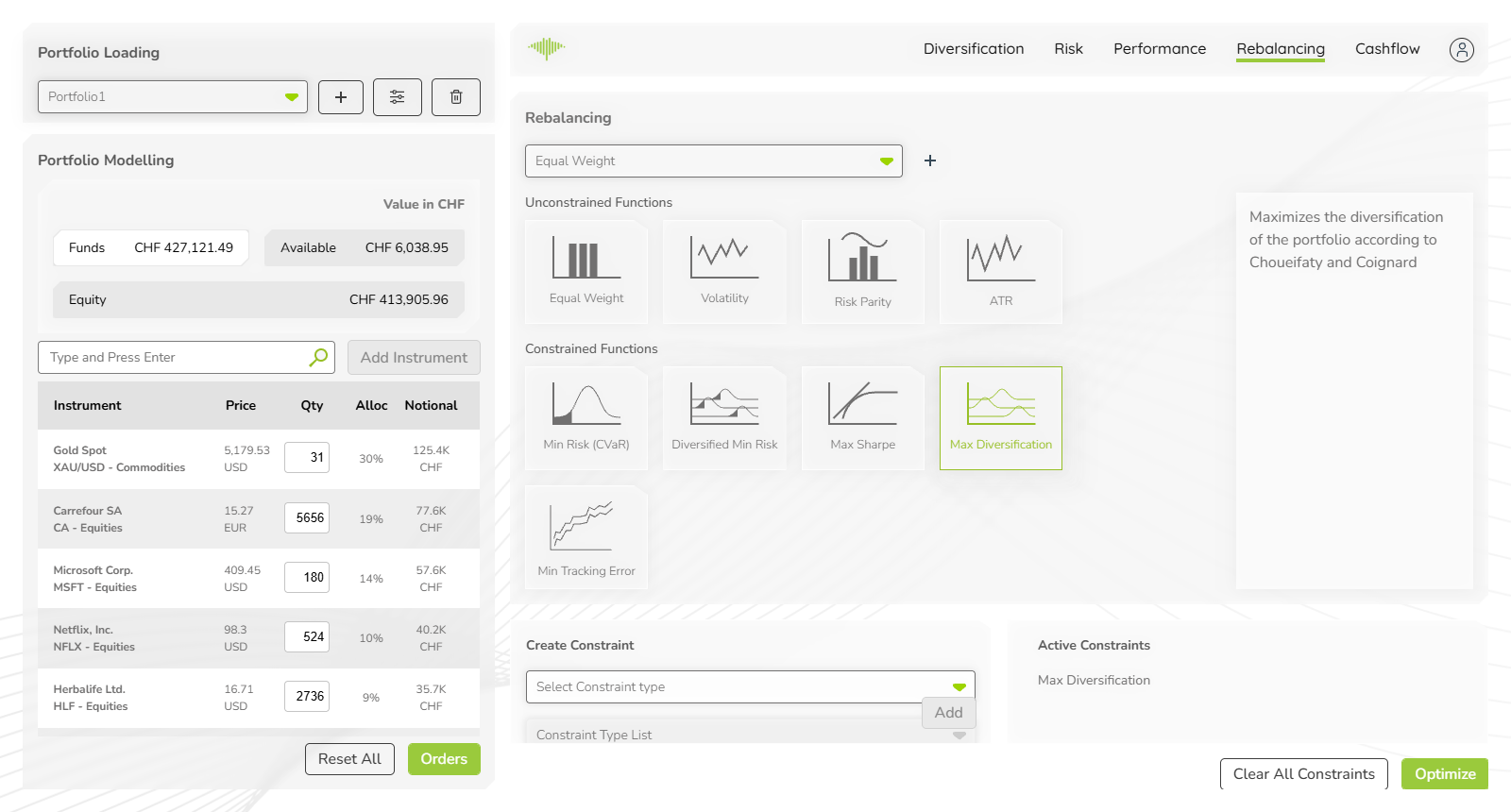
Die Ansicht ist in drei nummerierte Schritte gegliedert: Algorithmus wählen, Einstellungen anpassen und Restriktionen festlegen. Eine Leiste am unteren Rand fasst die Auswahl zusammen und startet die Optimierung.
Strategie
Jedes Portfolio hat eine eigene Strategie: den gewählten Algorithmus, seine Einstellungen und seine Restriktionen. In diesem Tab bearbeiten Sie die Strategie des geöffneten Portfolios. Solange Sie sie nicht ändern, lautet die Strategie eines Portfolios Performance Target mit einer Zielrendite von 10 % und ohne Restriktionen.
Jede Änderung in dieser Ansicht wird sofort in der Strategie des Portfolios gespeichert, wie der Hinweis Saved automatically oben angibt. Eine Schaltfläche zum Speichern gibt es nicht. Lässt sich die Strategie nicht laden, weist der Hinweis darauf hin und bietet die Schaltfläche Try Again an.
1 Algorithmus wählen
Die Algorithmen sind nach ihrem Ziel gruppiert:
| Gruppe | Algorithmen |
|---|---|
| Lower the risk | Min Risk (CVaR), Diversified Min Risk |
| Spread the risk | Max Diversification, Risk Parity |
| Aim for a target | Performance Target, Risk Target, Min Tracking Error |
| Simple weighting | Equal Weight, Volatility, ATR |
Jede Kachel zeigt den Namen des Algorithmus, eine einzeilige Beschreibung seiner Funktionsweise und ein (i) mit einer ausführlicheren Erklärung. Algorithmen, die Restriktionen nicht einhalten, tragen die Markierung Constraints not enforced. Klicken Sie auf eine Kachel, um sie zu wählen; die gewählte Kachel ist grün hervorgehoben. Auch mit den Pfeiltasten wechseln Sie zwischen den Kacheln.
Funktionen ohne Restriktionen
Die Optimierungsfunktionen ohne Restriktionen ermitteln die optimalen Portfoliogewichte ohne weitere Grenzen als die Vollinvestition (die Gewichte ergeben zusammen 100 %). Vier Methoden stehen zur Verfügung:
| Funktion | Beschreibung |
|---|---|
| Equal Weight | Gibt jedem Instrument im Portfolio das gleiche Gewicht |
| Volatility | Minimiert die Gesamtvolatilität des Portfolios (Minimum-Varianz) |
| Risk Parity | Verteilt die Gewichte so, dass jedes Instrument gleich viel zum Gesamtrisiko des Portfolios beiträgt |
| ATR | Nutzt die Average True Range, um Instrumente umgekehrt proportional zu ihrer jüngsten Volatilität zu gewichten |
Equal Weight, Volatility und Risk Parity sind Long-only: Eine bereits gehaltene Short-Position behält ihr aktuelles Gewicht, und die Long-Positionen werden um sie herum gewichtet. ATR optimiert Long- und Short-Positionen.
Funktionen unter Restriktionen
Die Optimierungsfunktionen unter Restriktionen berücksichtigen selbst festgelegte Grenzen, während sie ein bestimmtes Ziel verfolgen. Sechs Methoden stehen zur Verfügung:
| Funktion | Beschreibung |
|---|---|
| Min Risk (CVaR) | Minimiert den Conditional Value at Risk: den erwarteten Verlust in den ungünstigsten Extremszenarien |
| Diversified Min Risk | Minimiert das Risiko und maximiert zugleich die Diversifikation |
| Max Diversification | Maximiert die Diversifikationsquote nach Choueifaty und Coignard (2008) |
| Performance Target | Ermittelt das niedrigste Risiko (CVaR), mit dem eine jährliche Zielrendite erreicht wird |
| Risk Target | Ermittelt die höchste erwartete Rendite, deren Risiko (CVaR) innerhalb eines Limits bleibt |
| Min Tracking Error | Minimiert die Abweichung von einem Benchmark-Index |
Diese Funktionen optimieren Long- und Short-Positionen.
Wenn Sie den Algorithmus wechseln, werden die bereits in dieser Strategie eingegebenen Einstellungen (beispielsweise der Anteil der beibehaltenen Instrumente) übernommen, soweit der neue Algorithmus sie verwendet.
2 Einstellungen
Schritt 2 trägt den Namen des gewählten Algorithmus als Überschrift, beispielsweise Settings for Performance Target, und gilt für das gesamte Portfolio. Er zeigt eine Karte je Einstellung des Algorithmus; ein Algorithmus ohne Einstellungen weist darauf hin. Jede Karte hat ein (i) mit einer ausführlicheren Erklärung. Je nach Algorithmus gibt es diese Karten:
| Einstellung | Funktion |
|---|---|
| Target Return | Nur Performance Target. Die erwartete jährliche Rendite in Prozent, die das neue Portfolio erreichen muss, zwischen -50 und 50. Bei der Wahl des Algorithmus beginnt sie mit dem zuletzt in dieser Strategie verwendeten Wert oder mit 10 %. Unter dem Feld wird zum Vergleich die erwartete jährliche Rendite des neuen Portfolios angezeigt. |
| Target Risk | Nur Risk Target. Das CVaR-Limit in Prozent, innerhalb dessen das neue Portfolio bleiben muss. Der CVaR wird als negative Zahl angezeigt, sodass -5 einen Verlust in den ungünstigsten Fällen von höchstens 5 % bedeutet; das Limit muss unter null liegen und darf nicht unter -50 sinken. Bei der Wahl des Algorithmus beginnt es mit dem zuletzt in dieser Strategie verwendeten Wert, andernfalls mit dem CVaR des aktuellen Portfolios oder, wenn dieser nicht bekannt ist, mit -5 %. Unter dem Feld wird zum Vergleich der CVaR des neuen Portfolios angezeigt. |
| Select Benchmark | Nur Min Tracking Error. Das Portfolio, dem das neue Portfolio möglichst nahe bleiben soll, ausgewählt aus Ihren Portfolios. |
| Minimum Instruments Retained | Der Anteil der heute gehaltenen Instrumente, die im neuen Portfolio ein Gewicht über null behalten müssen. 70 % bedeutet, dass mindestens 70 % davon im Portfolio bleiben. Stellen Sie den Wert mit dem Schieberegler ein oder geben Sie einen Prozentsatz ein. |
| Deploy All Cash | Ist die Option aktiviert, wird die verfügbare Liquidität investiert; die Karte zeigt, wie viel. Ist sie deaktiviert, erscheint ein Schalter Fix Cash Position; wenn Sie ihn aktivieren, können Sie einen Liquiditätsbetrag in der Portfoliowährung eingeben. |
Target Return, Target Risk und Select Benchmark sind Pflichtangaben. Solange eine davon fehlt, ist ihre Karte mit einem grünen linken Rand markiert und Optimize bleibt deaktiviert; der Grund wird daneben angezeigt.
Eine Metrics-Restriktion auf dieselbe Kennzahl begrenzt das Ziel: Target Return muss innerhalb einer Restriktion für Expected Returns liegen und Target Risk innerhalb einer Restriktion für Risk (CVaR). Bei der Wahl des Algorithmus beginnt sein Ziel mit dem nächstgelegenen Wert innerhalb der Bandbreite. Ein Ziel außerhalb der Bandbreite wird unter seinem Feld markiert, und Optimize bleibt deaktiviert, bis es in die Bandbreite verschoben wird.
3 Restriktionen
Restriktionen legen die Bandbreite fest, innerhalb derer ein Teil des Portfolios oder eine seiner Rendite- und Risikokennzahlen bleiben muss. Jede Restriktion ist eine Zeile in der Tabelle:
| Spalte | Inhalt |
|---|---|
| Applies to | Die Art der Restriktion: Asset class, Currency, Geography, Sector, Instrument oder Metrics |
| Category | Worauf sie sich bezieht: Anlageklasse, Währung, Region, Sektor, Instrument oder Kennzahl |
| Allowed range | Minimum und Maximum in Prozent. Ändern Sie eines der beiden Felder und verlassen Sie es (oder drücken Sie die Eingabetaste), um die neue Bandbreite zu speichern. |
| Bar | Eine Skala von 0 % bis 100 % (eine Metrics-Zeile hat ihre eigene Skala). Das grüne Band ist die zulässige Bandbreite; die Linie markiert, wo das neue Portfolio steht. |
| New portfolio | Das Exposure des neuen Portfolios (bei einer Metrics-Zeile sein CVaR oder seine erwartete Rendite) in Prozent, mit einer Warnung, wenn es außerhalb der Bandbreite liegt |
Das Papierkorb-Symbol am Ende einer Zeile entfernt die jeweilige Restriktion.
Die Restriktionen werden gegen das neue Portfolio geprüft. Solange das neue Portfolio dem aktuellen entspricht, nennen die Spalte und der Status stattdessen Current portfolio.
Neben der Überschrift des Schritts gibt ein Status das Ergebnis der Prüfung an:
- New portfolio respects every constraint, wenn jede Zeile innerhalb ihrer Bandbreite liegt.
- New portfolio is close to 1 constraint's limit (gelb), wenn das Portfolio knapp jenseits eines Limits liegt, aber nicht weit genug, um als Verletzung zu gelten. Diese Zeilen sind bernsteinfarben markiert, beispielsweise mit Just above the 40% maximum.
- New portfolio breaches, gefolgt von der Zahl der Restriktionen, außerhalb derer es liegt. Diese Zeilen sind rot markiert, beispielsweise mit Above the 40% maximum.
- Ein Widerspruch, der die Einhaltung der Restriktionen unmöglich macht, etwa ein Minimum über dem zugehörigen Maximum oder Mindestwerte für Anlageklassen (oder Instrumente), die zusammen mehr als 100 % ergeben.
- Nachdem eine Optimierung abgelehnt wurde, die Zahl der Restriktionen, die sich nicht einhalten lassen. Jede dieser Zeilen erklärt den Grund: Kein Instrument im Portfolio gehört zu dieser Kategorie (oder hat ein Exposure gegenüber ihr). Senken Sie das Minimum auf 0 % oder fügen Sie ein solches Instrument hinzu.
Ein Portfolio, das ein Limit um bis zu 0,05 Prozentpunkte überschreitet, gilt als innerhalb des Limits, und bei einer Überschreitung um bis zu 2 Prozentpunkte als nahe am Limit. Bei einer Metrics-Restriktion ist eine Zahl über dem Maximum (eine höhere erwartete Rendite oder ein CVaR näher an null) für den Kunden günstiger. Sie gilt daher bis zu 2 Prozentpunkte jenseits des Limits als innerhalb der Bandbreite und bis zu 5 Prozentpunkte jenseits als nahe am Limit. Die Seite Alle Portfolios verwendet dieselbe Prüfung.
Darlehen und Devisentermingeschäfte bleiben unabhängig von der Bandbreite auf ihrem aktuellen Gewicht. Eine Restriktion auf eines davon zeigt daher Held at today's weight: this constraint has no effect, und sie werden beim Hinzufügen einer Restriktion für ein Instrument nicht angeboten.
Restriktion hinzufügen
Mit der Zeile unter der Tabelle fügen Sie eine Restriktion hinzu:
- Applies to: Wählen Sie Asset class, Currency, Geography, Sector, Instrument oder Metrics.
- Category: Wählen Sie das Element, das Sie beschränken möchten. Elemente, für die bereits eine Restriktion besteht, werden nicht erneut angeboten, ebenso wenig die Portfoliowährung selbst.
- Range: Legen Sie Minimum und Maximum in Prozent fest. Sie beginnen bei 0 % und 15 %.
- Klicken Sie auf Add Constraint.
Beispiel: Um ein Instrument wie Gold Spot auf höchstens 10 % des Portfolios zu begrenzen, wählen Sie Instrument, dann Gold Spot, legen die Bandbreite auf 0 % bis 10 % fest und klicken auf Add Constraint.
Metrics-Restriktionen
Wählen Sie unter Applies to den Eintrag Metrics, um ein Limit für eine Kennzahl des Portfolios selbst statt für einen Teil seiner Positionen festzulegen:
- Risk (CVaR): Die Bandbreite beginnt bei -10 % bis 0 %. Der CVaR ist eine negative Zahl: Um den Verlust in den ungünstigsten Fällen auf höchstens 8 % zu begrenzen, legen Sie -8 % bis 0 % fest.
- Expected Returns: Die Bandbreite beginnt bei 0 % bis 10 %.
Eine Metrics-Restriktion wird immer geprüft, aber beim Rebalancing arbeitet nur ein Algorithmus auf sie hin, indem er sein eigenes Ziel innerhalb der Bandbreite ansetzt: Risk Target für Risk (CVaR) und Performance Target für Expected Returns. Bei jedem anderen Algorithmus weist ein Hinweis über der Tabelle darauf hin, beispielsweise Risk (CVaR) is only enforced by Risk Target.
Algorithmen, die Restriktionen nicht durchsetzen
Ist der gewählte Algorithmus mit Constraints not enforced markiert, weist ein Hinweis über der Tabelle darauf hin, beispielsweise Equal Weight does not enforce constraints. Sie können weiterhin Restriktionen hinzufügen, ändern und entfernen, und das Portfolio wird weiterhin gegen sie geprüft; die Optimierung hält sie lediglich nicht ein.
Optimize
Die Leiste am unteren Rand des Tabs bleibt beim Scrollen sichtbar:
- Clear All Constraints entfernt alle Restriktionen aus der Strategie.
- Die Zusammenfassung nennt den gewählten Algorithmus, die Zahl der Restriktionen und wie viele davon er nicht durchsetzt sowie, falls der Algorithmus diese Einstellung hat, den Anteil der beibehaltenen Instrumente. Beispiel: Performance Target, 3 constraints, 1 not enforced, 70% of instruments retained.
- Optimize startet die Optimierung und berechnet die Gewichte des neuen Portfolios. MantaWealth öffnet anschließend den Tab Risk mit der Ansicht Diversification, die das neue Portfolio mit dem aktuellen vergleicht. Wird die Optimierung abgelehnt, etwa weil die Zielrendite nicht erreichbar ist oder sich nicht alle Restriktionen einhalten lassen, bleiben Sie im Tab Rebalancing, und der Grund wird oben angezeigt.

