Rebalanceo
Última actualización: 2026-11-23
La pestaña Rebalancing pone herramientas de construcción de portafolios de nivel institucional directamente en manos de los ejecutivos de relación y los asesores de inversión. En lugar de ajustar las asignaciones a mano una y otra vez, los asesores pueden definir el mandato de un cliente (por ejemplo, Max Diversification sin ninguna posición por encima del 20% ni ninguna clase de activo por encima del 40%) y generar el portafolio óptimo con un clic. Cada portafolio conserva su propia estrategia, de modo que el mandato de cada cliente queda asociado a su portafolio y se verifica en la página Todos los portafolios.
La pantalla funciona en tres pasos numerados: elegir un algoritmo, ajustar su configuración y fijar las restricciones. Una barra en la parte inferior resume la elección y ejecuta la optimización.
Estrategia
Cada portafolio tiene su propia estrategia: el algoritmo elegido, su configuración y sus restricciones. Esta pestaña edita la estrategia del portafolio abierto. Mientras no la cambie, la estrategia de un portafolio es Performance Target con un rendimiento objetivo del 10%, sin restricciones.
Cada cambio en esta pantalla se guarda en la estrategia del portafolio en el momento en que lo hace, como indica la nota Saved automatically en la parte superior. No hay botón para guardar. Si la estrategia no se puede cargar, la nota lo indica, con un botón Try Again.
1 Elegir un algoritmo
Los algoritmos se agrupan según su objetivo:
| Grupo | Algoritmos |
|---|---|
| Lower the risk | Min Risk (CVaR), Diversified Min Risk |
| Spread the risk | Max Diversification, Risk Parity |
| Aim for a target | Performance Target, Risk Target, Min Tracking Error |
| Simple weighting | Equal Weight, Volatility, ATR |
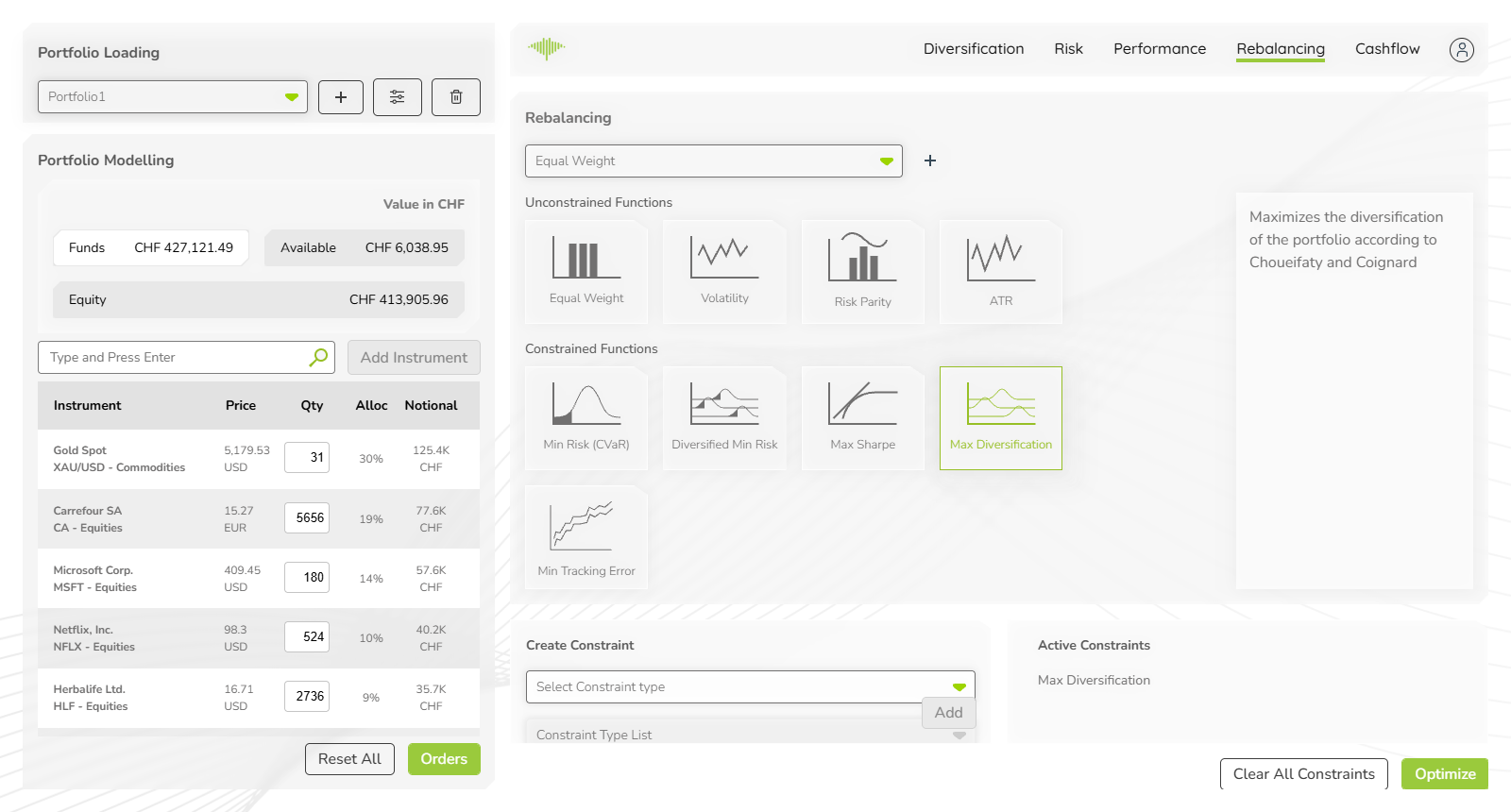
Cada recuadro muestra el nombre del algoritmo, una descripción de una línea de lo que hace y un (i) con una explicación más completa. Los algoritmos que no respetan las restricciones llevan la etiqueta Constraints not enforced. Haga clic en un recuadro para elegirlo; el recuadro elegido se resalta en verde. Las teclas de flecha también permiten moverse entre los recuadros.
Funciones sin restricciones
Las funciones de optimización sin restricciones encuentran los pesos óptimos del portafolio sin más límites que la inversión total (los pesos suman 100%). Hay cuatro métodos disponibles:
| Función | Descripción |
|---|---|
| Equal Weight | Asigna el mismo peso a cada instrumento del portafolio |
| Volatility | Minimiza la volatilidad total del portafolio (mínima varianza) |
| Risk Parity | Asigna los pesos de modo que cada instrumento contribuya por igual al riesgo total del portafolio |
| ATR | Usa el Average True Range para ponderar los instrumentos de forma inversamente proporcional a su volatilidad reciente |
Equal Weight, Volatility y Risk Parity operan solo con posiciones largas: una posición corta ya mantenida conserva su peso actual, y las posiciones largas se ponderan en torno a ella. ATR optimiza posiciones largas y cortas.
Funciones con restricciones
Las funciones de optimización con restricciones aceptan límites definidos por el usuario mientras resuelven un objetivo específico. Hay seis métodos disponibles:
| Función | Descripción |
|---|---|
| Min Risk (CVaR) | Minimiza el valor en riesgo condicional (CVaR): la pérdida esperada en los escenarios más desfavorables de la cola |
| Diversified Min Risk | Minimiza el riesgo a la vez que maximiza la diversificación |
| Max Diversification | Maximiza el ratio de diversificación según Choueifaty y Coignard (2008) |
| Performance Target | Encuentra el menor riesgo (CVaR) que alcanza un rendimiento anual objetivo |
| Risk Target | Encuentra el mayor rendimiento esperado cuyo riesgo (CVaR) se mantiene dentro de un límite |
| Min Tracking Error | Minimiza la desviación respecto de un índice de referencia |
Estas funciones optimizan posiciones largas y cortas.
Al cambiar de algoritmo, la configuración que ya había ingresado en esta estrategia (por ejemplo, la proporción de instrumentos conservados) se traslada cuando el nuevo algoritmo la admite.
2 Configuración
El encabezado del paso 2 lleva el nombre del algoritmo elegido, por ejemplo Settings for Performance Target, y se aplica a todo el portafolio. Muestra una tarjeta por cada parámetro que admite el algoritmo; un algoritmo sin parámetros lo indica. Cada tarjeta tiene un (i) con una explicación más completa. Según el algoritmo, las tarjetas son:
| Parámetro | Qué hace |
|---|---|
| Target Return | Solo Performance Target. El rendimiento anual esperado, en porcentaje, que debe alcanzar el portafolio nuevo, entre -50 y 50. Al elegir el algoritmo, comienza en el valor que usó por última vez esta estrategia, o en 10%. Debajo de la casilla se muestra, para comparar, el rendimiento anual esperado del portafolio nuevo. |
| Target Risk | Solo Risk Target. El límite de CVaR que no debe superar el portafolio nuevo, en porcentaje. El CVaR se muestra como una cifra negativa, por lo que -5 significa una pérdida de no más del 5% en los resultados más desfavorables; el límite debe ser menor que cero y no inferior a -50. Al elegir el algoritmo, comienza en el valor que usó por última vez esta estrategia; si no lo hay, en el CVaR del portafolio actual, o en -5% cuando este no se conoce. Debajo de la casilla se muestra, para comparar, el CVaR del portafolio nuevo. |
| Select Benchmark | Solo Min Tracking Error. El portafolio al que debe mantenerse cercano, elegido entre sus portafolios. |
| Minimum Instruments Retained | La proporción de los instrumentos que mantiene hoy que debe conservar un peso mayor que cero en el portafolio nuevo. 70% significa que al menos el 70% de ellos permanece. Fíjela con el control deslizante o escriba un porcentaje. |
| Deploy All Cash | Cuando está activado, se invierte el efectivo disponible; la tarjeta indica cuánto. Cuando está desactivado, aparece un interruptor Fix Cash Position; al activarlo puede ingresar un monto de efectivo, en la moneda del portafolio. |
Target Return, Target Risk y Select Benchmark son obligatorios. Mientras no se fije uno de ellos, su tarjeta se marca con un borde izquierdo verde y Optimize permanece desactivado, con el motivo indicado al lado.
Una restricción Metrics sobre la misma cifra limita el objetivo: Target Return debe estar dentro de una restricción Expected Returns, y Target Risk dentro de una restricción Risk (CVaR). Al elegir el algoritmo, su objetivo comienza en el valor más cercano dentro del rango. Un objetivo fuera del rango se señala debajo de su casilla, y Optimize permanece desactivado hasta que se lleve dentro del rango.
3 Restricciones
Las restricciones fijan el rango dentro del cual debe mantenerse una parte del portafolio, o una de sus cifras de riesgo y rendimiento. Cada restricción es una fila de la tabla:
| Columna | Qué muestra |
|---|---|
| Applies to | El tipo de restricción: Asset class, Currency, Geography, Sector, Instrument o Metrics |
| Category | La clase de activo, moneda, región, sector, instrumento o cifra a la que se aplica |
| Allowed range | El mínimo y el máximo, en porcentaje. Cambie cualquiera de las dos casillas y salga de ella (o presione Enter) para guardar el nuevo rango. |
| Bar | Una escala de 0% a 100% (una fila Metrics tiene su propia escala). La banda verde es el rango permitido; la línea marca dónde se ubica el portafolio nuevo. |
| New portfolio | La exposición del portafolio nuevo (o, en una fila Metrics, su CVaR o su rendimiento esperado), en porcentaje, con una advertencia cuando está fuera del rango |
El ícono de la papelera al final de una fila elimina esa restricción.
Las restricciones se verifican contra el portafolio nuevo. Mientras el portafolio nuevo sea igual al actual, la columna y el estado indican Current portfolio en su lugar.
Junto al encabezado del paso, un estado da el resultado de la verificación:
- New portfolio respects every constraint cuando todas las filas están dentro de su rango.
- New portfolio is close to 1 constraint's limit (en ámbar) cuando el portafolio está apenas por encima de un límite, pero no lo suficiente como para considerarse una violación. Estas filas se marcan en ámbar, por ejemplo Just above the 40% maximum.
- New portfolio breaches seguido del número de restricciones fuera de rango. Estas filas se marcan en rojo, por ejemplo Above the 40% maximum.
- Un conflicto que impide cumplir las restricciones, como un mínimo superior a su máximo, o mínimos por clase de activo (o por instrumento) que suman más del 100%.
- Después de que se rechaza una optimización, el número de restricciones que no se pueden cumplir. Cada una de esas filas explica el motivo: ningún instrumento del portafolio pertenece a esa categoría (o está expuesto a ella). Baje el mínimo a 0% o agregue un instrumento de ese tipo.
Un portafolio que sobrepasa un límite en hasta 0.05 puntos porcentuales se considera dentro de él, y en hasta 2 puntos, cerca del límite. En una restricción Metrics, una cifra por encima de su máximo (un rendimiento esperado más alto o un CVaR más cercano a cero) es mejor para el cliente, por lo que se considera dentro del rango hasta 2 puntos por encima y cerca del límite hasta 5 puntos por encima. La página Todos los portafolios usa la misma verificación.
Los préstamos y los forwards de divisas se mantienen en su peso actual sea cual sea el rango, por lo que una restricción sobre uno de ellos muestra Held at today's weight: this constraint has no effect, y no se ofrecen al agregar una restricción de instrumento.
Agregar una restricción
La fila debajo de la tabla agrega una restricción:
- Applies to: elija Asset class, Currency, Geography, Sector, Instrument o Metrics.
- Category: elija el elemento que desea restringir. Los elementos que ya tienen una restricción no se ofrecen de nuevo, como tampoco la moneda del propio portafolio.
- Range: fije el mínimo y el máximo, en porcentaje. Comienzan en 0% y 15%.
- Haga clic en Add Constraint.
Ejemplo: para que un instrumento como Gold Spot no supere el 10% del portafolio, elija Instrument, elija Gold Spot, fije el rango en 0% y 10% y haga clic en Add Constraint.
Restricciones Metrics
Elija Metrics en Applies to para fijar un límite sobre una de las cifras propias del portafolio en lugar de sobre una parte de sus posiciones:
- Risk (CVaR): el rango comienza en -10% a 0%. El CVaR es una cifra negativa, así que para limitar la pérdida en los resultados más desfavorables a no más del 8%, fije -8% a 0%.
- Expected Returns: el rango comienza en 0% a 10%.
Una restricción Metrics siempre se verifica, pero solo un algoritmo trabaja para cumplirla al rebalancear, apuntando su propio objetivo dentro del rango: Risk Target para Risk (CVaR) y Performance Target para Expected Returns. Con cualquier otro algoritmo, una nota sobre la tabla lo indica, por ejemplo Risk (CVaR) is only enforced by Risk Target.
Algoritmos que no aplican las restricciones
Cuando el algoritmo elegido lleva la etiqueta Constraints not enforced, una nota sobre la tabla lo indica, por ejemplo Equal Weight does not enforce constraints. Aun así puede agregar, cambiar y eliminar restricciones, y el portafolio se sigue verificando contra ellas; simplemente la optimización no las respeta.
Ejecutar la optimización
La barra en la parte inferior de la pestaña permanece visible mientras se desplaza:
- Clear All Constraints elimina todas las restricciones de la estrategia.
- El resumen indica el algoritmo elegido, el número de restricciones y cuántas de ellas no aplica y, cuando el algoritmo tiene ese parámetro, la proporción de instrumentos conservados. Por ejemplo: Performance Target, 3 constraints, 1 not enforced, 70% of instruments retained.
- Optimize ejecuta la optimización y calcula los pesos del portafolio nuevo. Luego MantaWealth abre la pestaña Risk en Diversification, que compara el portafolio nuevo con el actual. Si la optimización se rechaza, por ejemplo porque no se puede alcanzar el rendimiento objetivo o no se pueden cumplir todas las restricciones, permanece en la pestaña Rebalancing y el motivo se muestra en la parte superior.

