Rééquilibrage
Dernière mise à jour : 2026-11-23
L'onglet Rebalancing met des outils de construction de portefeuille de niveau institutionnel directement entre les mains des chargés de relation clientèle et des conseillers en investissement. Plutôt que d'ajuster les allocations à la main par tâtonnements, les conseillers peuvent définir le mandat d'un client (par exemple Max Diversification, sans aucune position au-delà de 20 % ni aucune classe d'actifs au-delà de 40 %) et générer le portefeuille optimal en un clic. Chaque portefeuille conserve sa propre stratégie : le mandat de chaque client reste attaché à son portefeuille et il est vérifié sur la page All Portfolios.
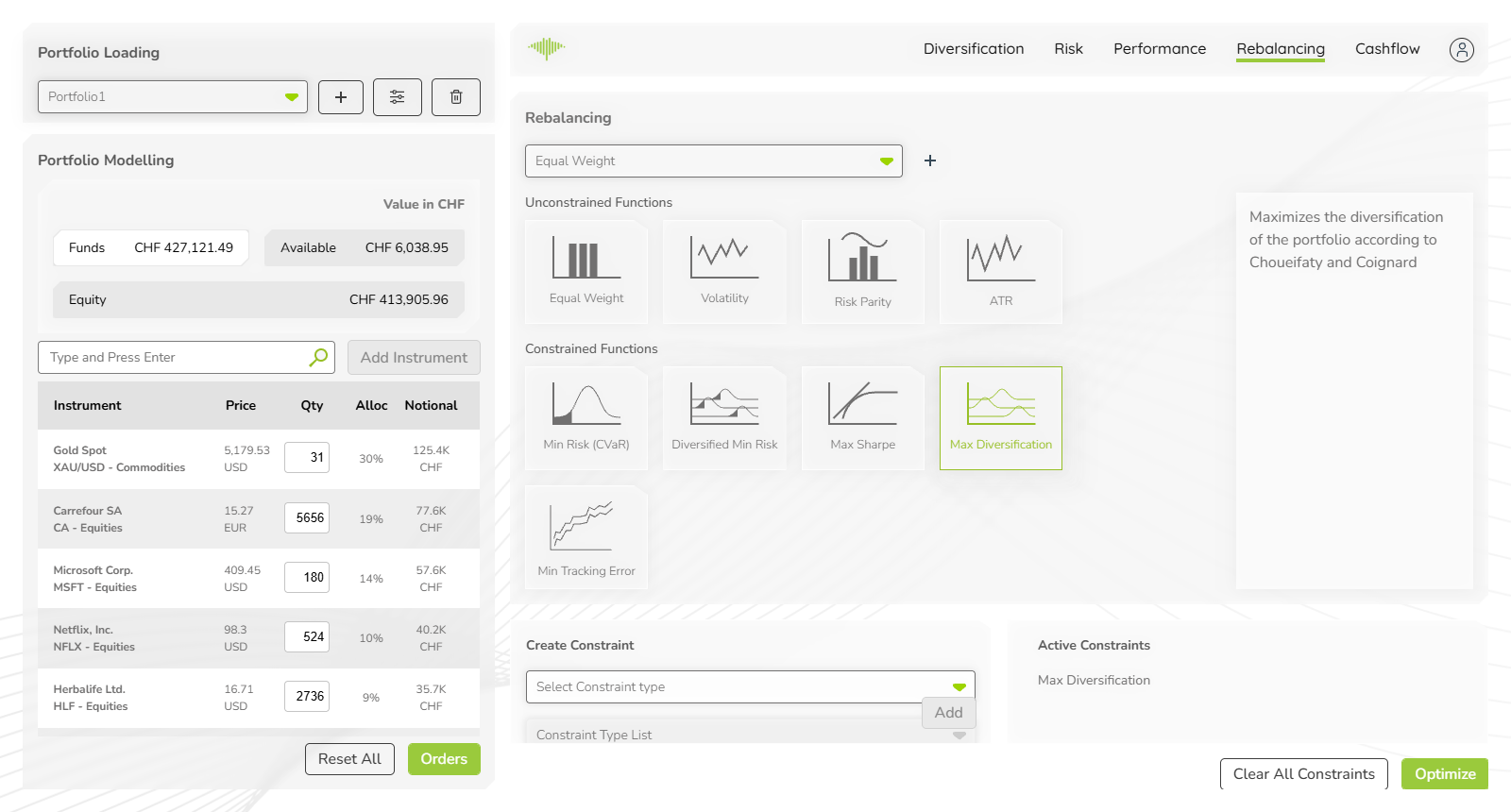
L'écran fonctionne en trois étapes numérotées : choisir un algorithme, régler ses paramètres et définir les contraintes. Une barre en bas de l'écran résume ces choix et lance l'optimisation.
Stratégie
Chaque portefeuille a sa propre stratégie : l'algorithme choisi, ses paramètres et ses contraintes. Cet onglet modifie la stratégie du portefeuille ouvert. Tant que vous ne la modifiez pas, la stratégie d'un portefeuille est Performance Target avec un rendement cible de 10 %, sans contraintes.
Chaque modification faite sur cet écran est enregistrée dans la stratégie du portefeuille au fur et à mesure, comme l'indique la mention Saved automatically en haut. Il n'y a pas de bouton d'enregistrement. Si la stratégie ne peut pas être chargée, la mention l'indique, avec un bouton Try Again.
1 Choisir un algorithme
Les algorithmes sont regroupés selon leur objectif :
| Groupe | Algorithmes |
|---|---|
| Lower the risk (réduire le risque) | Min Risk (CVaR), Diversified Min Risk |
| Spread the risk (répartir le risque) | Max Diversification, Risk Parity |
| Aim for a target (viser une cible) | Performance Target, Risk Target, Min Tracking Error |
| Simple weighting (pondération simple) | Equal Weight, Volatility, ATR |
Chaque vignette indique le nom de l'algorithme, une description d'une ligne de ce qu'il fait et une icône (i) donnant une explication plus complète. Les algorithmes qui ne respectent pas les contraintes portent l'étiquette Constraints not enforced. Cliquez sur une vignette pour la choisir ; la vignette choisie est surlignée en vert. Les touches fléchées permettent aussi de passer d'une vignette à l'autre.
Fonctions sans contraintes
Les fonctions d'optimisation sans contraintes déterminent les pondérations optimales du portefeuille sans autre borne que l'investissement intégral (somme des poids égale à 100 %). Quatre méthodes sont disponibles :
| Fonction | Description |
|---|---|
| Equal Weight | Attribue le même poids à chaque instrument du portefeuille |
| Volatility | Minimise la volatilité totale du portefeuille (variance minimale) |
| Risk Parity | Répartit les poids de sorte que chaque instrument contribue à parts égales au risque total du portefeuille |
| ATR | Utilise l'Average True Range pour pondérer les instruments en proportion inverse de leur volatilité récente |
Equal Weight, Volatility et Risk Parity fonctionnent en positions longues uniquement : une position courte déjà détenue conserve son poids actuel, et les positions longues sont pondérées autour d'elle. ATR optimise les positions longues comme courtes.
Fonctions sous contraintes
Les fonctions d'optimisation sous contraintes acceptent des bornes définies par l'utilisateur tout en optimisant un objectif précis. Six méthodes sont disponibles :
| Fonction | Description |
|---|---|
| Min Risk (CVaR) | Minimise la valeur à risque conditionnelle (CVaR) : la perte attendue dans les scénarios extrêmes les plus défavorables |
| Diversified Min Risk | Minimise le risque tout en maximisant la diversification |
| Max Diversification | Maximise le ratio de diversification selon Choueifaty et Coignard (2008) |
| Performance Target | Trouve le risque (CVaR) le plus faible permettant d'atteindre un rendement annuel cible |
| Risk Target | Trouve le rendement attendu le plus élevé dont le risque (CVaR) reste dans une limite |
| Min Tracking Error | Minimise l'écart par rapport à un indice de référence |
Ces fonctions optimisent les positions longues comme courtes.
Lorsque vous changez d'algorithme, les paramètres déjà saisis dans cette stratégie (par exemple la part d'instruments conservés) sont repris dès lors que le nouvel algorithme les accepte.
2 Paramètres
L'étape 2 porte en titre le nom de l'algorithme choisi, par exemple Settings for Performance Target, et s'applique à l'ensemble du portefeuille. Elle affiche une carte par paramètre que prend l'algorithme ; un algorithme sans paramètre l'indique. Chaque carte comporte une icône (i) donnant une explication plus complète. Selon l'algorithme, les cartes sont les suivantes :
| Paramètre | Rôle |
|---|---|
| Target Return | Performance Target uniquement. Le rendement annuel attendu, en pourcentage, que le nouveau portefeuille doit atteindre, entre -50 et 50. Lorsque l'algorithme est choisi, il part de la dernière valeur utilisée dans cette stratégie, ou de 10 %. Sous la case, le rendement annuel attendu du nouveau portefeuille est affiché pour comparaison. |
| Target Risk | Risk Target uniquement. La limite de CVaR que le nouveau portefeuille ne doit pas dépasser, en pourcentage. La CVaR s'affiche en valeur négative : -5 signifie une perte d'au plus 5 % dans les pires scénarios ; la limite doit être inférieure à zéro et ne pas descendre sous -50. Lorsque l'algorithme est choisi, elle part de la dernière valeur utilisée dans cette stratégie, à défaut de la CVaR du portefeuille actuel, ou de -5 % si celle-ci n'est pas connue. Sous la case, la CVaR du nouveau portefeuille est affichée pour comparaison. |
| Select Benchmark | Min Tracking Error uniquement. Le portefeuille dont il faut rester proche, choisi parmi vos portefeuilles. |
| Minimum Instruments Retained | La part des instruments détenus aujourd'hui qui doivent garder un poids supérieur à zéro dans le nouveau portefeuille. 70 % signifie qu'au moins 70 % d'entre eux y restent. Réglez-la avec le curseur ou saisissez un pourcentage. |
| Deploy All Cash | Activé, les liquidités disponibles sont investies ; la carte en indique le montant. Désactivé, un interrupteur Fix Cash Position apparaît ; en l'activant, vous pouvez saisir un montant de liquidités, dans la devise du portefeuille. |
Target Return, Target Risk et Select Benchmark sont obligatoires. Tant que l'un d'eux n'est pas renseigné, sa carte est marquée d'un bord gauche vert et le bouton Optimize reste désactivé, la raison étant indiquée à côté.
Une contrainte Metrics portant sur le même chiffre encadre la cible : Target Return doit se situer dans une contrainte Expected Returns, et Target Risk dans une contrainte Risk (CVaR). Lorsque l'algorithme est choisi, sa cible part de la valeur la plus proche à l'intérieur de la fourchette. Une cible hors de la fourchette est signalée sous sa case, et Optimize reste désactivé tant qu'elle n'y est pas ramenée.
3 Contraintes
Les contraintes fixent la fourchette dans laquelle une partie du portefeuille, ou l'un de ses chiffres de risque et de rendement, doit rester. Chaque contrainte forme une ligne du tableau :
| Colonne | Contenu |
|---|---|
| Applies to | Le type de contrainte : Asset class, Currency, Geography, Sector, Instrument ou Metrics |
| Category | La classe d'actifs, la devise, la région, le secteur, l'instrument ou le chiffre concerné |
| Allowed range | Le minimum et le maximum, en pourcentage. Modifiez l'une des cases et quittez-la (ou appuyez sur Entrée) pour enregistrer la nouvelle fourchette. |
| Bar | Une échelle de 0 % à 100 % (une ligne Metrics a sa propre échelle). La bande verte correspond à la fourchette autorisée ; le trait indique la position du nouveau portefeuille. |
| New portfolio | L'exposition du nouveau portefeuille (ou, pour une ligne Metrics, sa CVaR ou son rendement attendu), en pourcentage, avec un avertissement lorsqu'elle sort de la fourchette |
L'icône de corbeille en fin de ligne supprime la contrainte.
Les contraintes sont vérifiées par rapport au nouveau portefeuille. Tant que le nouveau portefeuille est identique au portefeuille actuel, la colonne et le statut affichent Current portfolio à la place.
À côté du titre de l'étape, un statut donne le résultat de la vérification :
- New portfolio respects every constraint lorsque chaque ligne est dans sa fourchette.
- New portfolio is close to 1 constraint's limit (en orange) lorsque le portefeuille se situe juste au-delà d'une limite, sans que l'écart suffise à constituer un dépassement. Ces lignes sont signalées en orange, par exemple Just above the 40% maximum.
- New portfolio breaches suivi du nombre de contraintes non respectées. Ces lignes sont signalées en rouge, par exemple Above the 40% maximum.
- Un conflit qui empêche de respecter les contraintes, comme un minimum supérieur à son maximum, ou des minimums par classe d'actifs (ou par instrument) dont la somme dépasse 100 %.
- Après le refus d'une optimisation, le nombre de contraintes impossibles à respecter. Chacune de ces lignes en explique la raison : aucun instrument du portefeuille n'appartient à cette catégorie (ou n'y est exposé). Abaissez le minimum à 0 % ou ajoutez un tel instrument.
Un portefeuille qui dépasse une limite de 0,05 point de pourcentage au plus est considéré comme dans la limite, et jusqu'à 2 points au-delà comme proche de la limite. Pour une contrainte Metrics, un chiffre supérieur à son maximum (un rendement attendu plus élevé, ou une CVaR plus proche de zéro) est favorable au client : il est donc considéré comme dans la fourchette jusqu'à 2 points au-delà, et comme proche de la limite jusqu'à 5 points au-delà. La page All Portfolios applique la même vérification.
Les prêts et les contrats de change à terme restent à leur poids actuel quelle que soit la fourchette : une contrainte portant sur l'un d'eux affiche donc Held at today's weight: this constraint has no effect, et ils ne sont pas proposés lors de l'ajout d'une contrainte d'instrument.
Ajouter une contrainte
La ligne sous le tableau permet d'ajouter une contrainte :
- Applies to : choisissez Asset class, Currency, Geography, Sector, Instrument ou Metrics.
- Category : choisissez l'élément à contraindre. Les éléments qui ont déjà une contrainte ne sont plus proposés, pas plus que la devise du portefeuille lui-même.
- Range : fixez le minimum et le maximum, en pourcentage. Ils valent 0 % et 15 % au départ.
- Cliquez sur Add Constraint.
Exemple : pour limiter un instrument tel que Gold Spot à 10 % du portefeuille au plus, choisissez Instrument, puis Gold Spot, fixez la fourchette à 0 % et 10 %, et cliquez sur Add Constraint.
Contraintes Metrics
Choisissez Metrics sous Applies to pour encadrer l'un des chiffres propres au portefeuille plutôt qu'une partie de ses positions :
- Risk (CVaR) : la fourchette est initialement de -10 % à 0 %. La CVaR étant une valeur négative, pour limiter la perte dans les pires scénarios à 8 % au plus, fixez -8 % à 0 %.
- Expected Returns : la fourchette est initialement de 0 % à 10 %.
Une contrainte Metrics est toujours vérifiée, mais un seul algorithme cherche à la respecter lors du rééquilibrage, en plaçant sa propre cible dans la fourchette : Risk Target pour Risk (CVaR), et Performance Target pour Expected Returns. Avec tout autre algorithme, une note au-dessus du tableau le signale, par exemple Risk (CVaR) is only enforced by Risk Target.
Algorithmes qui ne respectent pas les contraintes
Lorsque l'algorithme choisi porte l'étiquette Constraints not enforced, une note au-dessus du tableau le signale, par exemple Equal Weight does not enforce constraints. Vous pouvez toujours ajouter, modifier et supprimer des contraintes, et le portefeuille est toujours vérifié par rapport à elles ; simplement, l'optimisation n'en tient pas compte.
Lancer l'optimisation
La barre en bas de l'onglet reste visible pendant le défilement :
- Clear All Constraints supprime toutes les contraintes de la stratégie.
- Le résumé indique l'algorithme choisi, le nombre de contraintes et combien d'entre elles il ne respecte pas, ainsi que, si l'algorithme prend ce paramètre, la part d'instruments conservés. Par exemple : Performance Target, 3 constraints, 1 not enforced, 70% of instruments retained.
- Optimize lance l'optimisation et calcule les poids du nouveau portefeuille. MantaWealth ouvre ensuite l'onglet Risk sur Diversification, qui compare le nouveau portefeuille au portefeuille actuel. Si l'optimisation est refusée, par exemple parce que le rendement cible ne peut pas être atteint ou que les contraintes ne peuvent pas toutes être respectées, vous restez sur l'onglet Rebalancing et la raison est indiquée en haut.

