Ribilanciamento
Ultimo aggiornamento: 2026-11-23
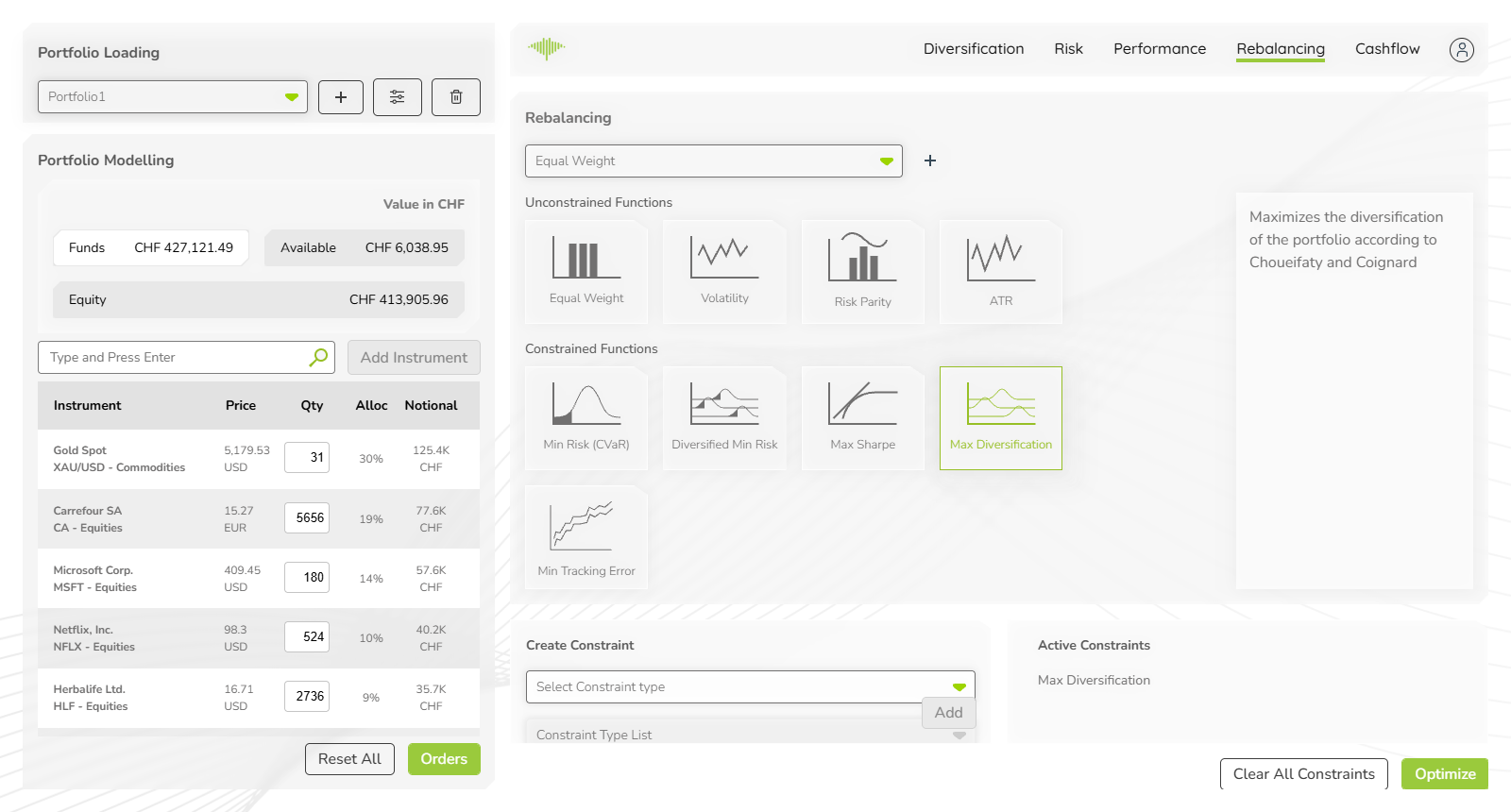
La scheda Rebalancing mette strumenti di costruzione del portafoglio di livello istituzionale direttamente a disposizione di relationship manager e consulenti d’investimento. Invece di ritoccare le allocazioni a mano per tentativi, i consulenti possono definire il mandato di un cliente (ad esempio Max Diversification, con nessuna posizione oltre il 20% e nessuna asset class oltre il 40%) e generare il portafoglio ottimale con un clic. Ogni portafoglio ha una propria strategia, per cui il mandato di ogni cliente resta legato al suo portafoglio e viene verificato nella pagina All Portfolios.
La schermata funziona in tre passaggi numerati: scegliere un algoritmo, regolarne le impostazioni e fissare i vincoli. Una barra in basso riassume la scelta ed esegue l’ottimizzazione.
Strategia
Ogni portafoglio ha una propria strategia: l’algoritmo scelto, le sue impostazioni e i suoi vincoli. Questa scheda modifica la strategia del portafoglio aperto. Finché non viene modificata, la strategia di un portafoglio è Performance Target con un rendimento target del 10%, senza vincoli.
Ogni modifica in questa schermata viene salvata nella strategia del portafoglio nel momento in cui viene apportata, come indica la nota Saved automatically in alto. Non c’è un pulsante di salvataggio. Se la strategia non può essere caricata, la nota lo segnala, con un pulsante Try Again.
1 Scegliere un algoritmo
Gli algoritmi sono raggruppati in base al loro obiettivo:
| Gruppo | Algoritmi |
|---|---|
| Lower the risk (ridurre il rischio) | Min Risk (CVaR), Diversified Min Risk |
| Spread the risk (ripartire il rischio) | Max Diversification, Risk Parity |
| Aim for a target (puntare a un obiettivo) | Performance Target, Risk Target, Min Tracking Error |
| Simple weighting (ponderazione semplice) | Equal Weight, Volatility, ATR |
Ogni riquadro mostra il nome dell’algoritmo, una descrizione in una riga di ciò che fa e un’icona (i) con una spiegazione più completa. Gli algoritmi che non rispettano i vincoli portano l’etichetta Constraints not enforced. Fare clic su un riquadro per sceglierlo; il riquadro scelto è evidenziato in verde. Ci si può spostare tra i riquadri anche con i tasti freccia.
Funzioni senza vincoli
Le funzioni di ottimizzazione senza vincoli trovano i pesi ottimali del portafoglio senza altri limiti che il pieno investimento (pesi che sommano al 100%). Sono disponibili quattro metodi:
| Funzione | Descrizione |
|---|---|
| Equal Weight | Assegna lo stesso peso a ogni strumento del portafoglio |
| Volatility | Minimizza la volatilità totale del portafoglio (varianza minima) |
| Risk Parity | Assegna i pesi in modo che ogni strumento contribuisca in egual misura al rischio totale del portafoglio |
| ATR | Usa l’Average True Range per ponderare gli strumenti in modo inversamente proporzionale alla loro volatilità recente |
Equal Weight, Volatility e Risk Parity sono long only (solo posizioni long): una posizione short già detenuta mantiene il suo peso attuale e le posizioni long vengono ponderate attorno a essa. ATR ottimizza posizioni long e short.
Funzioni vincolate
Le funzioni di ottimizzazione vincolate accettano limiti definiti dall’utente mentre perseguono un obiettivo specifico. Sono disponibili sei metodi:
| Funzione | Descrizione |
|---|---|
| Min Risk (CVaR) | Minimizza il Conditional Value at Risk: la perdita attesa negli scenari di coda più sfavorevoli |
| Diversified Min Risk | Minimizza il rischio massimizzando al tempo stesso la diversificazione |
| Max Diversification | Massimizza il rapporto di diversificazione secondo Choueifaty e Coignard (2008) |
| Performance Target | Trova il rischio (CVaR) più basso con cui si raggiunge un rendimento annuo target |
| Risk Target | Trova il rendimento atteso più alto il cui rischio (CVaR) resta entro un limite |
| Min Tracking Error | Minimizza lo scostamento da un indice di riferimento |
Queste funzioni ottimizzano posizioni long e short.
Quando si cambia algoritmo, le impostazioni già inserite in questa strategia (ad esempio la quota di strumenti mantenuti) vengono riprese se il nuovo algoritmo le prevede.
2 Impostazioni
Il passaggio 2 ha come intestazione il nome dell’algoritmo scelto, ad esempio Settings for Performance Target, e si applica all’intero portafoglio. Mostra un riquadro per ogni impostazione prevista dall’algoritmo; un algoritmo senza impostazioni lo indica. Ogni riquadro ha un’icona (i) con una spiegazione più completa. A seconda dell’algoritmo, i riquadri sono:
| Impostazione | Che cosa fa |
|---|---|
| Target Return | Solo Performance Target. Il rendimento annuo atteso, in percentuale, che il nuovo portafoglio deve raggiungere, tra -50 e 50. Quando si sceglie l’algoritmo, parte dal valore usato l’ultima volta in questa strategia, oppure dal 10%. Sotto la casella è indicato, per confronto, il rendimento annuo atteso del nuovo portafoglio. |
| Target Risk | Solo Risk Target. Il limite di CVaR entro cui il nuovo portafoglio deve restare, in percentuale. Il CVaR è indicato come valore negativo, quindi -5 significa una perdita non superiore al 5% negli esiti peggiori; il limite deve essere inferiore a zero e non inferiore a -50. Quando si sceglie l’algoritmo, parte dal valore usato l’ultima volta in questa strategia, altrimenti dal CVaR del portafoglio attuale, oppure da -5% se questo non è noto. Sotto la casella è indicato, per confronto, il CVaR del nuovo portafoglio. |
| Select Benchmark | Solo Min Tracking Error. Il portafoglio a cui restare vicini, scelto tra i suoi portafogli. |
| Minimum Instruments Retained | La quota degli strumenti detenuti oggi che deve mantenere un peso superiore a zero nel nuovo portafoglio. 70% significa che almeno il 70% di essi vi rimane. Impostarla con il cursore o digitare una percentuale. |
| Deploy All Cash | Se attivo, la liquidità disponibile viene investita; il riquadro ne indica l’importo. Se disattivato, compare un selettore Fix Cash Position; attivandolo è possibile inserire un importo di liquidità, nella valuta del portafoglio. |
Target Return, Target Risk e Select Benchmark sono obbligatori. Finché non sono impostati, il loro riquadro è contrassegnato da un bordo sinistro verde e Optimize resta disattivato, con il motivo indicato accanto.
Un vincolo Metrics sullo stesso valore limita il target: Target Return deve rientrare in un vincolo Expected Returns, e Target Risk in un vincolo Risk (CVaR). Quando si sceglie l’algoritmo, il suo target parte dal valore più vicino all’interno dell’intervallo. Un target fuori dall’intervallo viene segnalato sotto la sua casella, e Optimize resta disattivato finché il target non viene riportato all’interno.
3 Vincoli
I vincoli fissano l’intervallo entro cui deve restare una parte del portafoglio, o uno dei suoi valori di rischio e rendimento. Ogni vincolo è una riga della tabella:
| Colonna | Che cosa mostra |
|---|---|
| Applies to | Il tipo di vincolo: Asset class, Currency, Geography, Sector, Instrument o Metrics |
| Category | L’asset class, la valuta, la regione, il settore, lo strumento o il valore a cui si applica |
| Allowed range | Il minimo e il massimo, in percentuale. Modificare una delle due caselle e uscirne (o premere Invio) per salvare il nuovo intervallo. |
| Bar | Una scala da 0% a 100% (una riga Metrics ha una scala propria). La fascia verde è l’intervallo consentito; la linea indica la posizione del nuovo portafoglio. |
| New portfolio | L’esposizione del nuovo portafoglio (o, per una riga Metrics, il suo CVaR o rendimento atteso), in percentuale, con un avviso quando è fuori dall’intervallo |
L’icona del cestino alla fine di una riga rimuove quel vincolo.
I vincoli vengono verificati sul nuovo portafoglio. Finché il nuovo portafoglio coincide con quello attuale, la colonna e lo stato indicano invece Current portfolio.
Accanto all’intestazione del passaggio, uno stato riporta l’esito della verifica:
- New portfolio respects every constraint quando ogni riga è entro il suo intervallo.
- New portfolio is close to 1 constraint's limit (in arancione) quando il portafoglio ha appena superato un limite, ma non abbastanza da costituire una violazione. Queste righe sono segnalate in arancione, ad esempio Just above the 40% maximum.
- New portfolio breaches seguito dal numero di vincoli che non rispetta. Queste righe sono segnalate in rosso, ad esempio Above the 40% maximum.
- Un conflitto che impedisce di rispettare i vincoli, come un minimo superiore al rispettivo massimo, o minimi per asset class (o per strumento) che sommati superano il 100%.
- Dopo che un’ottimizzazione è stata rifiutata, il numero di vincoli che non possono essere rispettati. Ognuna di queste righe ne spiega il motivo: nessuno strumento del portafoglio appartiene a quella categoria (o vi è esposto). Abbassare il minimo allo 0% o aggiungere uno strumento di quel tipo.
Un portafoglio che supera un limite di non più di 0,05 punti percentuali è considerato entro il limite, e fino a 2 punti oltre è considerato vicino al limite. Per un vincolo Metrics, un valore superiore al massimo (un rendimento atteso più alto o un CVaR più vicino a zero) è migliore per il cliente, quindi è considerato entro l’intervallo fino a 2 punti oltre e vicino al limite fino a 5 punti oltre. La pagina All Portfolios usa la stessa verifica.
I prestiti e i contratti di cambio a termine restano al loro peso attuale qualunque sia l’intervallo, per cui un vincolo su uno di essi mostra Held at today's weight: this constraint has no effect, e non vengono proposti quando si aggiunge un vincolo per strumento.
Aggiungere un vincolo
La riga sotto la tabella permette di aggiungere un vincolo:
- Applies to: scegliere Asset class, Currency, Geography, Sector, Instrument o Metrics.
- Category: scegliere l’elemento da vincolare. Gli elementi che hanno già un vincolo non vengono riproposti, e nemmeno la valuta del portafoglio stesso.
- Range: impostare il minimo e il massimo, in percentuale. I valori iniziali sono 0% e 15%.
- Fare clic su Add Constraint.
Esempio: per mantenere uno strumento come Gold Spot a non più del 10% del portafoglio, scegliere Instrument, poi Gold Spot, impostare l’intervallo tra 0% e 10% e fare clic su Add Constraint.
Vincoli Metrics
Scegliere Metrics in Applies to per fissare un limite su uno dei valori del portafoglio stesso anziché su una parte delle sue posizioni:
- Risk (CVaR): l’intervallo iniziale va da -10% a 0%. Il CVaR è un valore negativo, quindi per limitare la perdita negli esiti peggiori a non più dell’8%, impostare da -8% a 0%.
- Expected Returns: l’intervallo iniziale va da 0% a 10%.
Un vincolo Metrics viene sempre verificato, ma durante il ribilanciamento un solo algoritmo lo persegue, puntando il proprio target all’interno dell’intervallo: Risk Target per Risk (CVaR) e Performance Target per Expected Returns. Con qualsiasi altro algoritmo, una nota sopra la tabella lo segnala, ad esempio Risk (CVaR) is only enforced by Risk Target.
Algoritmi che non rispettano i vincoli
Quando l’algoritmo scelto è uno di quelli con l’etichetta Constraints not enforced, una nota sopra la tabella lo segnala, ad esempio Equal Weight does not enforce constraints. È comunque possibile aggiungere, modificare e rimuovere vincoli, e il portafoglio viene comunque verificato rispetto a essi; semplicemente, l’ottimizzazione non li rispetta.
Eseguire l’ottimizzazione
La barra in fondo alla scheda resta visibile durante lo scorrimento:
- Clear All Constraints rimuove tutti i vincoli dalla strategia.
- Il riepilogo indica l’algoritmo scelto, il numero di vincoli e quanti di essi l’algoritmo non rispetta e, quando l’algoritmo prevede questa impostazione, la quota di strumenti mantenuti. Ad esempio: Performance Target, 3 constraints, 1 not enforced, 70% of instruments retained.
- Optimize esegue l’ottimizzazione e calcola i pesi del nuovo portafoglio. MantaWealth apre poi la scheda Risk su Diversification, che confronta il nuovo portafoglio con quello attuale. Se l’ottimizzazione viene rifiutata, ad esempio perché il rendimento target non può essere raggiunto o i vincoli non possono essere rispettati tutti, si resta sulla scheda Rebalancing e il motivo viene indicato in alto.

