Rebalanceamento
Última atualização: 2026-11-23
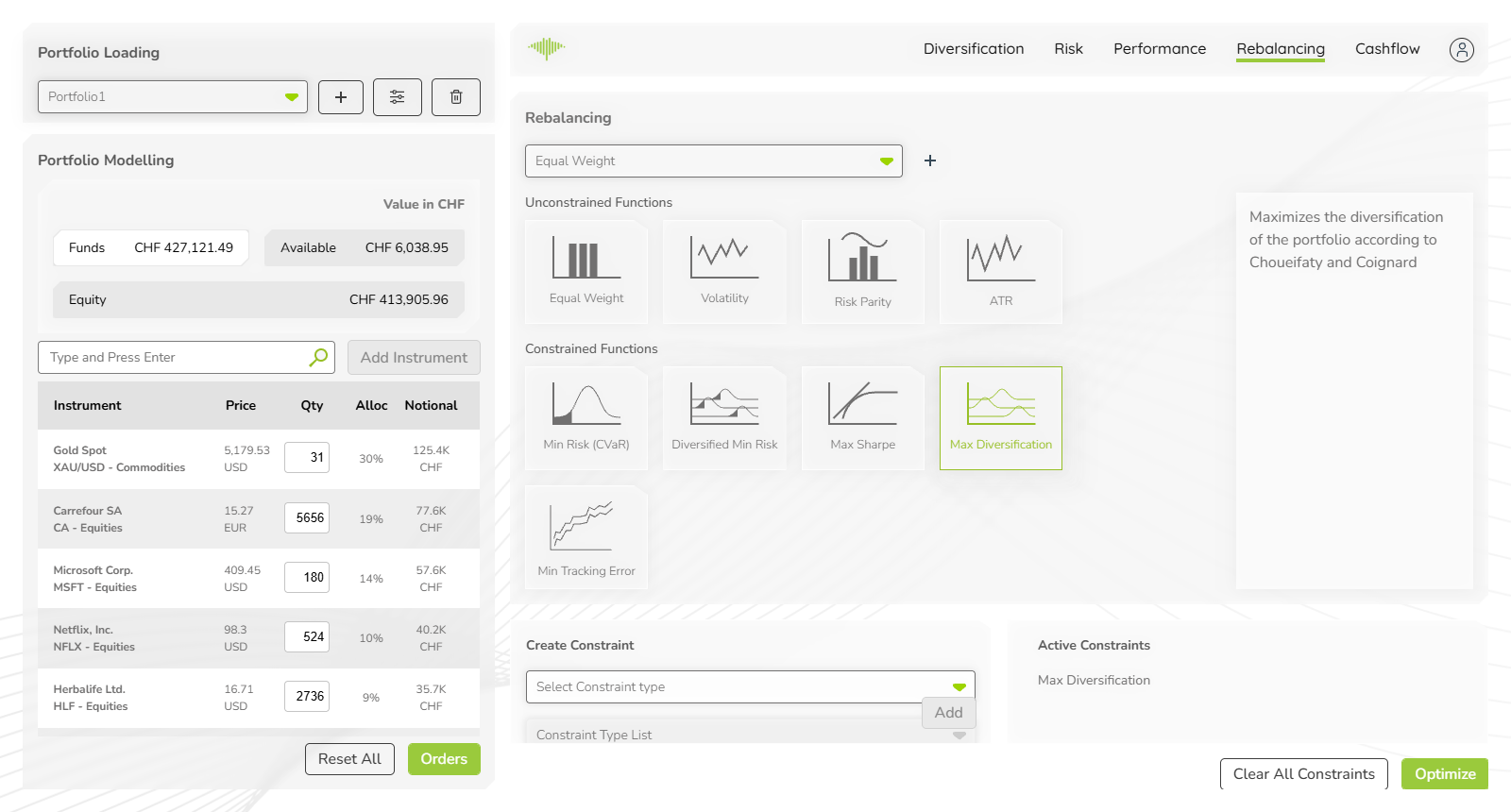
A aba Rebalancing leva ferramentas de construção de carteiras de nível institucional diretamente aos gerentes de relacionamento e assessores de investimentos. Em vez de ajustar as alocações manualmente, por tentativa e erro, os assessores podem definir o mandato de um cliente (por exemplo, Max Diversification sem nenhuma posição acima de 20% e nenhuma classe de ativos acima de 40%) e gerar a carteira ótima com um clique. Cada carteira mantém a sua própria estratégia, de modo que o mandato de cada cliente fica com a carteira dele e é verificado na página All Portfolios.
A tela funciona em três etapas numeradas: escolher um algoritmo, ajustar as configurações dele e definir as restrições. Uma barra na parte inferior resume a escolha e executa a otimização.
Estratégia
Cada carteira tem uma estratégia própria: o algoritmo escolhido, as configurações dele e as restrições. Esta aba edita a estratégia da carteira que está aberta. Até você alterá-la, a estratégia de uma carteira é Performance Target com um retorno-alvo de 10%, sem restrições.
Cada alteração nesta tela é salva na estratégia da carteira no momento em que você a faz, como indica a nota Saved automatically no topo. Não há botão de salvar. Se a estratégia não puder ser carregada, a nota informa isso, com um botão Try Again.
1 Escolha um algoritmo
Os algoritmos são agrupados de acordo com o objetivo:
| Grupo | Algoritmos |
|---|---|
| Lower the risk (reduzir o risco) | Min Risk (CVaR), Diversified Min Risk |
| Spread the risk (distribuir o risco) | Max Diversification, Risk Parity |
| Aim for a target (buscar uma meta) | Performance Target, Risk Target, Min Tracking Error |
| Simple weighting (ponderação simples) | Equal Weight, Volatility, ATR |
Cada card mostra o nome do algoritmo, uma descrição de uma linha do que ele faz e um (i) com uma explicação mais completa. Os algoritmos que não respeitam restrições têm a etiqueta Constraints not enforced. Clique em um card para escolhê-lo; o card escolhido fica destacado em verde. As teclas de seta também permitem passar de um card a outro.
Funções sem restrições
As funções de otimização sem restrições encontram os pesos ótimos da carteira sem nenhum limite além do investimento integral (a soma dos pesos é 100%). Há quatro métodos disponíveis:
| Função | Descrição |
|---|---|
| Equal Weight | Atribui o mesmo peso a todos os instrumentos da carteira |
| Volatility | Minimiza a volatilidade total da carteira (variância mínima) |
| Risk Parity | Distribui os pesos de modo que cada instrumento contribua igualmente para o risco total da carteira |
| ATR | Usa o Average True Range para ponderar os instrumentos de forma inversamente proporcional à sua volatilidade recente |
Equal Weight, Volatility e Risk Parity trabalham somente com posições compradas (long only): uma posição vendida já existente mantém o peso atual, e as posições compradas são ponderadas em torno dela. O ATR otimiza posições compradas e vendidas.
Funções com restrições
As funções de otimização com restrições aceitam limites definidos pelo usuário enquanto buscam um objetivo específico. Há seis métodos disponíveis:
| Função | Descrição |
|---|---|
| Min Risk (CVaR) | Minimiza o valor em risco condicional (CVaR): a perda esperada nos cenários de cauda mais desfavoráveis |
| Diversified Min Risk | Minimiza o risco e, ao mesmo tempo, maximiza a diversificação |
| Max Diversification | Maximiza o índice de diversificação de Choueifaty e Coignard (2008) |
| Performance Target | Encontra o menor risco (CVaR) que atinge um retorno anual-alvo |
| Risk Target | Encontra o maior retorno esperado cujo risco (CVaR) fica dentro de um limite |
| Min Tracking Error | Minimiza o desvio em relação a um índice de referência (benchmark) |
Essas funções otimizam posições compradas e vendidas.
Quando você troca de algoritmo, as configurações já informadas nesta estratégia (por exemplo, a parcela de instrumentos mantidos) são transferidas sempre que o novo algoritmo as utiliza.
2 Configurações
A etapa 2 tem como título o nome do algoritmo escolhido, por exemplo Settings for Performance Target, e vale para a carteira inteira. Ela mostra um card para cada configuração que o algoritmo aceita; um algoritmo sem configurações informa isso. Cada card tem um (i) com uma explicação mais completa. Conforme o algoritmo, os cards são:
| Configuração | O que faz |
|---|---|
| Target Return | Somente Performance Target. O retorno anual esperado, em percentual, que a carteira nova precisa atingir, entre -50 e 50. Quando o algoritmo é escolhido, começa no valor usado por último nesta estratégia, ou em 10%. Abaixo do campo, o retorno anual esperado da carteira nova aparece para comparação. |
| Target Risk | Somente Risk Target. O limite de CVaR dentro do qual a carteira nova precisa ficar, em percentual. O CVaR aparece como número negativo, de modo que -5 significa uma perda de no máximo 5% nos piores resultados; o limite precisa ser menor que zero e não menor que -50. Quando o algoritmo é escolhido, começa no valor usado por último nesta estratégia; caso contrário, no CVaR da carteira atual ou, se ele não for conhecido, em -5%. Abaixo do campo, o CVaR da carteira nova aparece para comparação. |
| Select Benchmark | Somente Min Tracking Error. A carteira da qual a nova deve ficar próxima, escolhida entre as suas carteiras. |
| Minimum Instruments Retained | A parcela dos instrumentos que você mantém hoje que precisa continuar com peso acima de zero na carteira nova. 70% significa que pelo menos 70% deles permanecem nela. Defina o valor com o controle deslizante ou digite um percentual. |
| Deploy All Cash | Quando ativado, o caixa disponível é aplicado; o card mostra o valor. Quando desativado, aparece a chave Fix Cash Position; ao ativá-la, você pode informar um valor de caixa, na moeda da carteira. |
Target Return, Target Risk e Select Benchmark são obrigatórios. Enquanto não forem definidos, o card correspondente fica marcado com uma borda verde à esquerda e o botão Optimize fica desativado, com o motivo indicado ao lado.
Uma restrição Metrics sobre o mesmo número limita a meta: o Target Return precisa ficar dentro de uma restrição de Expected Returns, e o Target Risk dentro de uma restrição de Risk (CVaR). Quando o algoritmo é escolhido, a meta começa no valor mais próximo dentro da faixa. Uma meta fora da faixa é sinalizada abaixo do campo, e o Optimize fica desativado até que ela seja trazida para dentro.
3 Restrições
As restrições definem a faixa dentro da qual uma parte da carteira, ou um dos seus números de risco e retorno, precisa ficar. Cada restrição é uma linha da tabela:
| Coluna | O que mostra |
|---|---|
| Applies to | O tipo de restrição: Asset class, Currency, Geography, Sector, Instrument ou Metrics |
| Category | A classe de ativos, a moeda, a região, o setor, o instrumento ou o número a que ela se aplica |
| Allowed range | O mínimo e o máximo, em percentual. Altere um dos campos e saia dele (ou pressione Enter) para salvar a nova faixa. |
| Bar | Uma escala de 0% a 100% (uma linha Metrics tem escala própria). A faixa verde é o intervalo permitido; a linha marca onde está a carteira nova. |
| New portfolio | A exposição da carteira nova (ou, em uma linha Metrics, o CVaR ou o retorno esperado dela), em percentual, com um alerta quando está fora da faixa |
O ícone de lixeira no fim de uma linha remove a restrição.
As restrições são verificadas em relação à carteira nova. Enquanto a carteira nova for igual à atual, a coluna e o status mostram Current portfolio no lugar dela.
Ao lado do título da etapa, um status informa o resultado da verificação:
- New portfolio respects every constraint quando todas as linhas estão dentro da faixa.
- New portfolio is close to 1 constraint's limit (em amarelo) quando a carteira está um pouco além de um limite, mas não o suficiente para contar como violação. Essas linhas são marcadas em amarelo, por exemplo Just above the 40% maximum.
- New portfolio breaches seguido do número de restrições fora da faixa. Essas linhas são marcadas em vermelho, por exemplo Above the 40% maximum.
- Um conflito que impede que as restrições sejam atendidas, como um mínimo acima do máximo, ou mínimos de classes de ativos (ou de instrumentos) que somam mais de 100%.
- Depois que uma otimização é recusada, o número de restrições que não podem ser atendidas. Cada uma dessas linhas explica o motivo: nenhum instrumento da carteira pertence a essa categoria (ou está exposto a ela). Reduza o mínimo para 0% ou adicione um instrumento desse tipo.
Uma carteira até 0,05 ponto percentual além de um limite conta como dentro dele, e até 2 pontos além, como próxima do limite. Em uma restrição Metrics, um número acima do máximo (um retorno esperado maior, ou um CVaR mais próximo de zero) é melhor para o cliente, por isso conta como dentro da faixa até 2 pontos além e como próximo do limite até 5 pontos além. A página All Portfolios usa a mesma verificação.
Empréstimos e contratos a termo de moeda permanecem no peso atual, qualquer que seja a faixa; por isso, uma restrição sobre um deles mostra Held at today's weight: this constraint has no effect, e eles não são oferecidos ao adicionar uma restrição de instrumento.
Adicionar uma restrição
A linha abaixo da tabela adiciona uma restrição:
- Applies to: escolha Asset class, Currency, Geography, Sector, Instrument ou Metrics.
- Category: escolha o item a restringir. Os itens que já têm uma restrição não são oferecidos novamente, nem a moeda da própria carteira.
- Range: defina o mínimo e o máximo, em percentual. Eles começam em 0% e 15%.
- Clique em Add Constraint.
Exemplo: para manter um instrumento como Gold Spot em no máximo 10% da carteira, escolha Instrument, escolha Gold Spot, defina a faixa de 0% a 10% e clique em Add Constraint.
Restrições Metrics
Escolha Metrics em Applies to para definir um limite sobre um dos números da própria carteira, e não sobre uma parte das suas posições:
- Risk (CVaR): a faixa começa em -10% a 0%. O CVaR é um número negativo; para limitar a perda nos piores resultados a no máximo 8%, defina -8% a 0%.
- Expected Returns: a faixa começa em 0% a 10%.
Uma restrição Metrics é sempre verificada, mas só um algoritmo trabalha para atendê-la no rebalanceamento, posicionando a própria meta dentro da faixa: Risk Target para Risk (CVaR) e Performance Target para Expected Returns. Com qualquer outro algoritmo, uma nota acima da tabela informa isso, por exemplo Risk (CVaR) is only enforced by Risk Target.
Algoritmos que não aplicam as restrições
Quando o algoritmo escolhido tem a etiqueta Constraints not enforced, uma nota acima da tabela informa isso, por exemplo Equal Weight does not enforce constraints. Você ainda pode adicionar, alterar e remover restrições, e a carteira continua sendo verificada em relação a elas; a otimização simplesmente não as respeita.
Executar a otimização
A barra na parte inferior da aba continua visível enquanto você rola a página:
- Clear All Constraints remove todas as restrições da estratégia.
- O resumo indica o algoritmo escolhido, o número de restrições e quantas delas ele não aplica e, quando o algoritmo tem essa configuração, a parcela de instrumentos mantidos. Por exemplo: Performance Target, 3 constraints, 1 not enforced, 70% of instruments retained.
- Optimize executa a otimização e calcula os pesos da carteira nova. Em seguida, o MantaWealth abre a aba Risk na visão Diversification, que compara a carteira nova com a atual. Se a otimização for recusada, por exemplo porque o retorno-alvo não pode ser atingido ou porque as restrições não podem ser atendidas ao mesmo tempo, você permanece na aba Rebalancing e o motivo aparece no topo.

