Chargement de portefeuille
Dernière mise à jour : 2026-11-23
Le panneau de portefeuille, à gauche de MantaWealth, sert à charger le portefeuille sur lequel vous souhaitez travailler. Une fois un portefeuille chargé, utilisez la modélisation de portefeuille pour ajuster les positions et modéliser les transactions proposées avant leur exécution, chaque onglet d'analyse se mettant à jour en temps réel.
Trois façons de charger un portefeuille
Il existe en pratique trois façons d'intégrer un portefeuille dans MantaWealth :
- Créer un portefeuille de zéro : créez un nouveau portefeuille et ajoutez ses positions à la main, sans rien importer.
- Charger des transactions par CSV : créez un nouveau portefeuille et alimentez ses positions à partir d'un fichier CSV de transactions.
- Charger via MCP : laissez un assistant IA construire le portefeuille pour vous à partir de documents dans presque n'importe quel format.
Ouvrir, créer et supprimer des portefeuilles
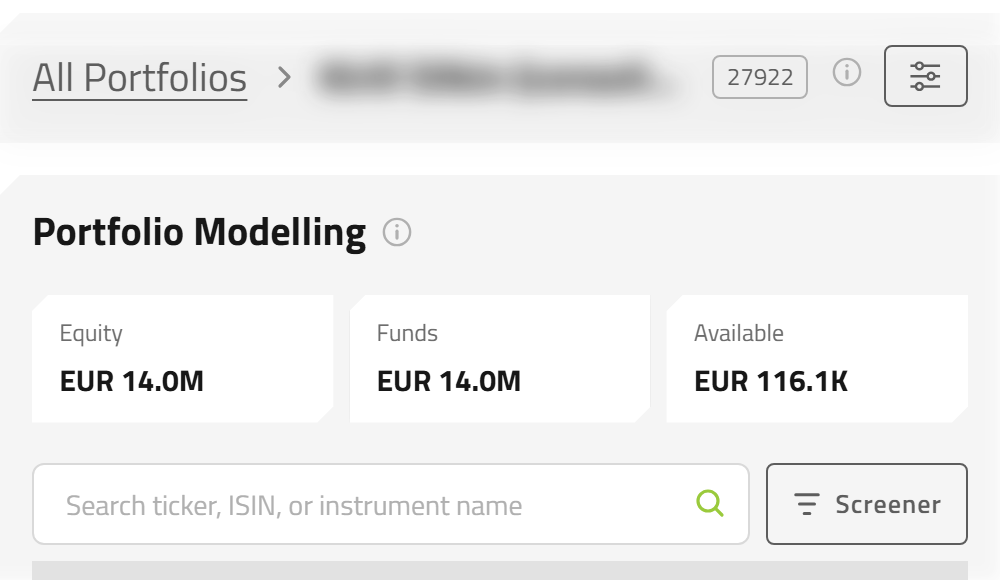
Le haut du panneau de portefeuille affiche All Portfolios › suivi du nom du portefeuille ouvert et de sa référence client.
- All Portfolios ouvre la page All Portfolios, qui liste tous les portefeuilles de votre compte. Cliquez sur la vignette d'un portefeuille pour l'ouvrir.
- Le bouton des paramètres, à droite, ouvre les paramètres du portefeuille (Edit Portfolio), où vous pouvez modifier ses Available Funds (fonds disponibles) et importer un CSV de transactions.
Les portefeuilles se créent et se suppriment sur la page All Portfolios.
1) Créer un portefeuille de zéro
Si vous n'avez pas de transactions historiques à importer, vous pouvez constituer un portefeuille à la main :
- Sur la page All Portfolios, cliquez sur Add Portfolio.
- Saisissez le Portfolio Name, la Portfolio Currency et les Available Funds (les liquidités qu'il détient, dans sa devise). Le nom et la devise ne peuvent pas être modifiés par la suite.
- Cliquez sur Create. Le nouveau portefeuille s'ouvre.
- Ajoutez des instruments à l'aide de la recherche d'instruments pour constituer les positions.
Tant que le portefeuille n'a aucune position ouverte, MantaWealth affiche un avertissement tel que « Could not calculate exposure for current portfolio: The portfolio provided does not have any open position. » Vous pouvez l'ignorer sans crainte : l'avertissement disparaît dès que vous ajoutez votre premier instrument.

Remarque : l'analyse d'attribution de performance n'est pas disponible pour un portefeuille créé de zéro, car il n'a pas de données historiques à analyser. Pour l'utiliser, chargez plutôt l'historique du portefeuille en suivant Charger des transactions par CSV ou Charger via MCP.
2) Charger des transactions par CSV
Lorsque vous créez un portefeuille avec Add Portfolio, ou plus tard depuis ses paramètres, vous pouvez alimenter ses positions en important un fichier CSV de transactions. Le fichier est un CSV encodé en UTF-8, séparé par des virgules, avec une ligne d'en-tête obligatoire, et ne doit pas dépasser 1 Mo. Les colonnes sont reconnues par leur nom d'en-tête exact : leur ordre est libre, mais le texte de l'en-tête doit correspondre exactement.
Chaque ligne décrit une transaction. Les positions sont calculées en net à partir des transactions : plusieurs transactions sur un même instrument se combinent en une seule position, BUY augmentant une position longue et SELL la réduisant (ou ouvrant une position courte). Les liquidités du portefeuille (la valeur Available Funds dans la fenêtre du portefeuille) se saisissent séparément ; le CSV ne contient que des transactions et aucune ligne de liquidités.
Colonnes
| Colonne | Exigence | Description |
|---|---|---|
| Ticker | Facultatif* | Ticker ou symbole de l'instrument (par ex. AAPL) |
| ISIN | Facultatif* | ISIN de l'instrument (par ex. US0378331005) |
| MIC | Facultatif | Market Identifier Code ; s'il est fourni, il doit compter exactement 4 caractères (par ex. XNGS) |
| Currency | Conditionnel | Devise de négociation de l'instrument (par ex. USD, CHF) ; obligatoire en pratique lorsque l'instrument est identifié par son ticker |
| Direction | Obligatoire | BUY ou SELL (insensible à la casse) |
| Size | Obligatoire | Quantité, un nombre positif ; utilisez le point comme séparateur décimal et aucun séparateur de milliers |
| Price | Obligatoire | Prix unitaire de la transaction ; point comme séparateur décimal, aucun séparateur de milliers |
| Date/Time UTC | Obligatoire | Horodatage de la transaction en UTC, au format yyyyMMddTHH:mm:ssZ (par ex. 20230818T14:33:51Z), sans tirets dans la date, avec un T et un Z littéraux |
Au moins l'une des colonnes Ticker ou ISIN doit être renseignée sur chaque ligne.
Messages de validation
À l'import, MantaWealth valide chaque ligne et affiche un statut ligne par ligne, pour que vous puissiez corriger les problèmes avant d'importer :
- Valid : la ligne correspond à un instrument et sera importée.
- No ISIN or ticker provided : la ligne ne contient aucun des deux identifiants.
- Invalid MIC
<x>: le MIC ne compte pas exactement 4 caractères. - Invalid currency
<x>: la devise n'a pas pu être reconnue. - Could not match
<x>to any instrument : l'identifiant est inconnu, le MIC est erroné ou la devise ne correspond pas à l'instrument. - Invalid direction
<x>: la valeur n'est ni BUY ni SELL.
Certains problèmes entraînent le rejet du fichier entier, et non d'une seule ligne :
- Une ligne d'en-tête absente, ou une cellule obligatoire vide.
- Une valeur Size ou Price non numérique.
- Une valeur Date/Time UTC mal formatée.
- Un fichier de plus de 1 Mo.
Exemple
Ticker,ISIN,MIC,Currency,Direction,Size,Price,Date/Time UTC
AAPL,,XNGS,USD,BUY,100,100,20230818T14:33:51Z
,US0378331005,XNGS,USD,SELL,90,120,20230825T14:30:00Z
Télécharger cet exemple au format CSV
La première ligne achète 100 unités d'Apple, identifiée par son Ticker (AAPL) sur le marché XNGS en USD, au prix de 100, le 18 août 2023. La deuxième ligne vend 90 unités du même instrument, identifié cette fois par son ISIN (US0378331005), au prix de 120, une semaine plus tard. Les deux transactions portant sur le même instrument, elles se compensent en une seule position de 10 unités.
3) Charger via MCP
Si vous connectez un assistant IA au serveur MCP de MantaRisk, il peut créer et alimenter des portefeuilles pour vous : il crée un nouveau portefeuille et charge ses positions via l'API authentifiée de MantaRisk, sans saisie manuelle ni CSV au format rigide.
Le véritable avantage est la souplesse de format. La méthode CSV ci-dessus exige un jeu de colonnes précis ; un assistant IA, non. Il peut lire des positions dans des documents de presque n'importe quel format (un relevé de dépôt en PDF, un export Excel ou CSV, un rapport de courtier, un e-mail, voire une capture d'écran d'un tableau de positions), en extraire les instruments, les quantités et les prix, les faire correspondre à des instruments MantaRisk et construire le portefeuille correspondant via MCP. Comme l'assistant interprète la source à votre place, inutile de remettre d'abord vos données en forme selon un modèle.
MCP offre ainsi un moyen pratique d'intégrer MantaWealth à vos systèmes existants et à vos anciens fichiers : confiez à l'assistant ce que vos outils et vos archives produisent déjà, et il pourra en faire un portefeuille MantaWealth, sans chaîne d'export sur mesure ni ressaisie manuelle.
Voir Fonctionnalités MCP pour la liste complète des opérations disponibles via MCP.

