Indlæsning af porteføljer
Senest opdateret: 2026-11-23
I porteføljepanelet i venstre side af MantaWealth indlæser du den portefølje, du vil arbejde med. Når porteføljen er indlæst, kan du bruge Porteføljemodellering til at justere positioner og modellere foreslåede handler før eksekvering, mens alle analysefaner opdateres i realtid.
Tre måder at indlæse en portefølje på
Der er reelt tre måder at få en portefølje ind i MantaWealth på:
- Opbyg en portefølje fra bunden: opret en ny portefølje, og tilføj positionerne manuelt uden at importere noget.
- Indlæs transaktioner via CSV: opret en ny portefølje, og fyld beholdningerne ind fra en CSV-fil med handler.
- Indlæs via MCP: lad en AI-assistent opbygge porteføljen for dig ud fra dokumenter i næsten ethvert format.
Åbn, opret og slet porteføljer
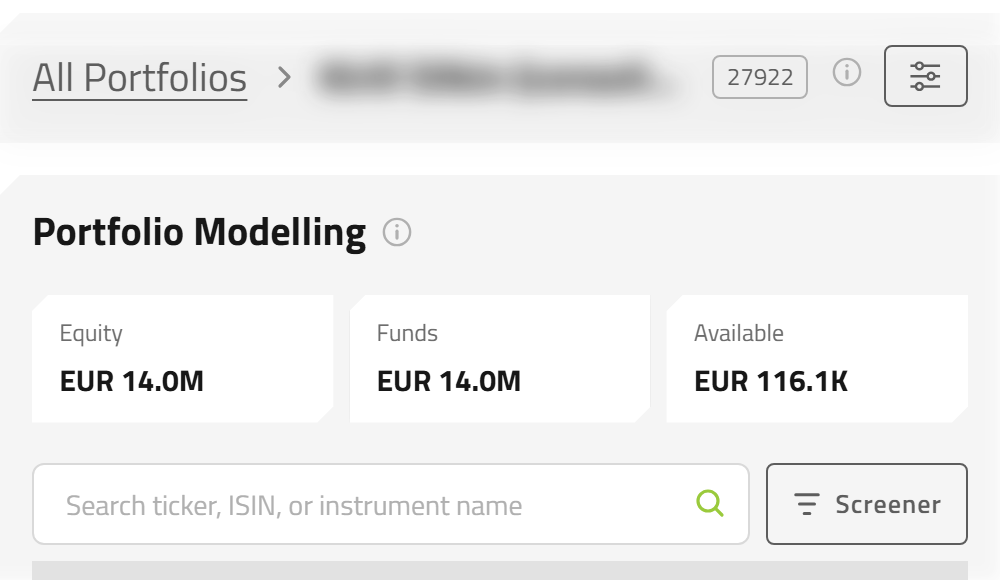
Øverst i porteføljepanelet står All Portfolios › efterfulgt af den åbne porteføljes navn og kundereference.
- All Portfolios åbner siden Alle porteføljer, som viser alle porteføljerne på din konto. Klik på en porteføljes flise for at åbne den.
- Indstillingsknappen til højre åbner porteføljens indstillinger (Edit Portfolio), hvor du kan ændre Available Funds og uploade en CSV-fil med handler.
Porteføljer oprettes og slettes på siden Alle porteføljer.
1) Opbyg en portefølje fra bunden
Hvis du ikke har historiske transaktioner at importere, kan du opbygge en portefølje manuelt:
- Klik på Add Portfolio på siden Alle porteføljer.
- Indtast Portfolio Name, Portfolio Currency og Available Funds (porteføljens kontantbeholdning i dens valuta). Navn og valuta kan ikke ændres senere.
- Klik på Create. Den nye portefølje åbnes.
- Tilføj instrumenter med instrumentsøgningen for at opbygge beholdningerne.
Indtil porteføljen har mindst én åben position, viser MantaWealth en advarsel som »Could not calculate exposure for current portfolio: The portfolio provided does not have any open position.« Du kan roligt se bort fra den: Advarslen forsvinder, så snart du tilføjer dit første instrument.

Bemærk: Performanceattribution er ikke tilgængelig for en portefølje, der er opbygget fra bunden, da der ikke er historiske data at analysere. Hvis du vil bruge den, skal du i stedet indlæse porteføljens historik via Indlæs transaktioner via CSV eller Indlæs via MCP.
2) Indlæs transaktioner via CSV
Når du opretter en ny portefølje med Add Portfolio, eller senere fra dens indstillinger, kan du fylde beholdningerne ind ved at uploade en CSV-fil med handler. Filen er en kommasepareret CSV-fil i UTF-8 med en obligatorisk overskriftsrække og må højst fylde 1 MB. Kolonnerne matches på det præcise overskriftsnavn, så kolonnernes rækkefølge er valgfri, men overskriftsteksten skal stemme nøjagtigt.
Hver række beskriver én transaktion. Positionerne nettes ud fra handlerne: Flere handler i samme instrument lægges sammen til én position, hvor BUY øger en lang position, og SELL mindsker den (eller åbner en kort position). Porteføljens kontantbeholdning (værdien Available Funds i porteføljedialogen) indtastes separat; CSV-filen indeholder kun handler og har ingen kontantrækker.
Kolonner
| Kolonne | Krav | Beskrivelse |
|---|---|---|
| Ticker | Valgfri* | Instrumentets ticker eller symbol (f.eks. AAPL) |
| ISIN | Valgfri* | Instrumentets ISIN (f.eks. US0378331005) |
| MIC | Valgfri | Market Identifier Code; skal, hvis den angives, være på præcis 4 tegn (f.eks. XNGS) |
| Currency | Betinget | Instrumentets handelsvaluta (f.eks. USD, CHF); i praksis obligatorisk, når instrumentet identificeres med Ticker |
| Direction | Obligatorisk | BUY eller SELL (store og små bogstaver er ligegyldige) |
| Size | Obligatorisk | Mængde, et positivt tal; brug punktum som decimaltegn og ingen tusindtalsseparatorer |
| Price | Obligatorisk | Handelskurs pr. enhed; punktum som decimaltegn, ingen tusindtalsseparatorer |
| Date/Time UTC | Obligatorisk | Handlens tidsstempel i UTC i formatet yyyyMMddTHH:mm:ssZ (f.eks. 20230818T14:33:51Z): ingen bindestreger i datoen og med et bogstaveligt T og Z |
Hver række skal indeholde mindst én af Ticker og ISIN.
Validering
Ved upload validerer MantaWealth hver række og viser en status pr. række, så du kan rette fejl før importen:
- Valid: rækken blev matchet med et instrument og vil blive importeret.
- No ISIN or ticker provided: rækken har ingen af de to identifikatorer.
- Invalid MIC
<x>: MIC-koden er ikke på præcis 4 tegn. - Invalid currency
<x>: valutaen kunne ikke genkendes. - Could not match
<x>to any instrument: identifikatoren er ukendt, MIC-koden er forkert, eller valutaen passer ikke til instrumentet. - Invalid direction
<x>: værdien er hverken BUY eller SELL.
Nogle fejl afviser hele filen og ikke blot én række:
- En manglende overskriftsrække eller en manglende obligatorisk celle.
- En ikke-numerisk Size eller Price.
- En forkert formateret værdi i Date/Time UTC.
- En fil, der er større end 1 MB.
Eksempel
Ticker,ISIN,MIC,Currency,Direction,Size,Price,Date/Time UTC
AAPL,,XNGS,USD,BUY,100,100,20230818T14:33:51Z
,US0378331005,XNGS,USD,SELL,90,120,20230825T14:30:00Z
Download eksemplet som CSV-fil
Første række køber 100 enheder Apple, identificeret ved sin Ticker (AAPL) på markedet XNGS i USD, til en kurs på 100 den 18. august 2023. Anden række sælger 90 enheder af samme instrument, denne gang identificeret ved sit ISIN (US0378331005), til en kurs på 120 en uge senere. Da begge handler peger på samme instrument, nettes de til én position på 10 enheder.
3) Indlæs via MCP
Hvis du forbinder en AI-assistent med MantaRisks MCP-server, kan den oprette og fylde porteføljer for dig: Den opretter en ny portefølje og indlæser beholdningerne via MantaRisks autentificerede API, uden manuel indtastning og uden en CSV-fil i et stramt format.
Den virkelige fordel er fleksibiliteten i formatet. CSV-metoden ovenfor kræver et præcist sæt kolonner, det gør en AI-assistent ikke. Den kan læse beholdninger fra dokumenter i næsten ethvert format (en depotoversigt i PDF, en eksport fra Excel eller CSV, en rapport fra en broker, en e-mail, ja endda et skærmbillede af en positionstabel), udtrække instrumenter, mængder og kurser, finde de tilsvarende instrumenter i MantaRisk og opbygge porteføljen via MCP. Fordi assistenten fortolker kilden for dig, behøver du ikke først at omforme dine data, så de passer til en skabelon.
Det gør MCP til en praktisk måde at integrere MantaWealth med dine eksisterende systemer og ældre filer på: Peg assistenten mod det, dine nuværende værktøjer og arkiver allerede producerer, så kan den gøre det til en portefølje i MantaWealth, uden en skræddersyet eksportproces eller manuel genindtastning.
Se MCP-funktioner for den fulde liste over de operationer, der er tilgængelige via MCP.

