Carga de portafolios
Última actualización: 2026-11-23
El panel del portafolio, en el lado izquierdo de MantaWealth, es donde se carga el portafolio con el que desea trabajar. Una vez cargado, use el modelado de portafolios para ajustar posiciones y modelar las operaciones propuestas antes de ejecutarlas, con todas las pestañas de análisis actualizándose en tiempo real.
Tres formas de cargar un portafolio
En la práctica hay tres formas de llevar un portafolio a MantaWealth:
- Crear un portafolio desde cero: cree un portafolio nuevo y agregue sus posiciones a mano, sin importar nada.
- Cargar transacciones mediante CSV: cree un portafolio nuevo y complete sus posiciones a partir de un archivo CSV de operaciones.
- Cargar mediante MCP: deje que un asistente de IA construya el portafolio por usted a partir de documentos en casi cualquier formato.
Abrir, crear y eliminar portafolios
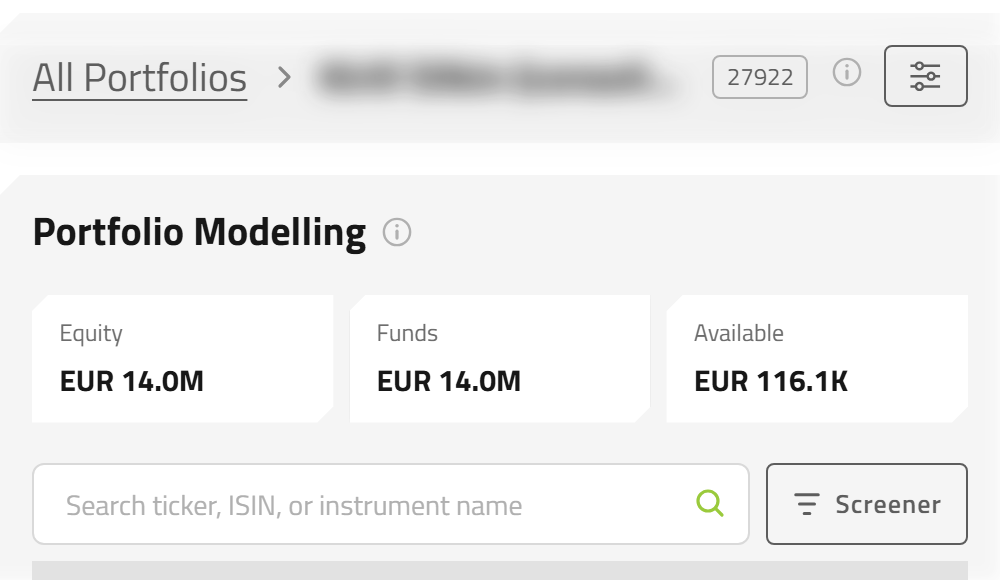
La parte superior del panel del portafolio muestra All Portfolios › seguido del nombre y la referencia del cliente del portafolio abierto.
- All Portfolios abre la página Todos los portafolios, que lista todos los portafolios de su cuenta. Haga clic en el recuadro de un portafolio para abrirlo.
- El botón de configuración, a la derecha, abre la configuración del portafolio (Edit Portfolio), donde puede cambiar sus Available Funds y cargar un CSV de operaciones.
Los portafolios se crean y se eliminan en la página Todos los portafolios.
1) Crear un portafolio desde cero
Si no tiene transacciones históricas que importar, puede crear un portafolio a mano:
- En la página Todos los portafolios, haga clic en Add Portfolio.
- Ingrese el Portfolio Name, la Portfolio Currency y los Available Funds (el efectivo que mantiene, en su moneda). El nombre y la moneda no se pueden cambiar después.
- Haga clic en Create. Se abre el portafolio nuevo.
- Agregue instrumentos con la búsqueda de instrumentos para formar las posiciones.
Hasta que el portafolio tenga al menos una posición abierta, MantaWealth mostrará una advertencia como “Could not calculate exposure for current portfolio: The portfolio provided does not have any open position.” Puede ignorarla sin problema: la advertencia desaparece en cuanto agrega su primer instrumento.

Nota: el análisis de atribución de desempeño no está disponible para un portafolio creado desde cero, porque no tiene datos históricos que analizar. Para usarlo, cargue en su lugar el historial del portafolio mediante CSV o mediante MCP.
2) Cargar transacciones mediante CSV
Al crear un portafolio nuevo con Add Portfolio, o más adelante desde su configuración, puede completar sus posiciones cargando un archivo CSV de operaciones. El archivo es un CSV delimitado por comas, en UTF-8, con una fila de encabezado obligatoria, y no debe superar 1 MB. Las columnas se identifican por el nombre exacto del encabezado, de modo que el orden de las columnas es libre, pero el texto del encabezado debe coincidir exactamente.
Cada fila describe una sola transacción. Las posiciones se calculan en neto a partir de las operaciones: varias operaciones del mismo instrumento se combinan en una sola posición, donde BUY aumenta una posición larga y SELL la reduce (o abre una posición corta). El efectivo del portafolio (el valor Available Funds en el cuadro de diálogo del portafolio) se ingresa por separado; el CSV contiene solo operaciones y no tiene filas de efectivo.
Columnas
| Columna | Requisito | Descripción |
|---|---|---|
| Ticker | Opcional* | Ticker o símbolo del instrumento (p. ej., AAPL) |
| ISIN | Opcional* | ISIN del instrumento (p. ej., US0378331005) |
| MIC | Opcional | Market Identifier Code; si se indica, debe tener exactamente 4 caracteres (p. ej., XNGS) |
| Currency | Condicional | Moneda de negociación del instrumento (p. ej., USD, CHF); en la práctica es obligatoria cuando se identifica por Ticker |
| Direction | Obligatoria | BUY o SELL (sin distinguir mayúsculas y minúsculas) |
| Size | Obligatoria | Cantidad, un número positivo; use el punto como separador decimal y ningún separador de miles |
| Price | Obligatoria | Precio de la operación por unidad; punto como separador decimal, sin separadores de miles |
| Date/Time UTC | Obligatoria | Marca de tiempo de la operación en UTC, con el formato yyyyMMddTHH:mm:ssZ (p. ej., 20230818T14:33:51Z): sin guiones en la fecha, con una T y una Z literales |
Cada fila debe tener al menos un Ticker o un ISIN.
Resultados de la validación
Al cargar el archivo, MantaWealth valida cada fila y muestra un estado por fila para que pueda corregir los problemas antes de importar:
- Valid: la fila corresponde a un instrumento y se importará.
- No ISIN or ticker provided: la fila no tiene ninguno de los dos identificadores.
- Invalid MIC
<x>: el MIC no tiene exactamente 4 caracteres. - Invalid currency
<x>: no se pudo reconocer la moneda. - Could not match
<x>to any instrument: el identificador es desconocido, el MIC es incorrecto o la moneda no corresponde al instrumento. - Invalid direction
<x>: el valor no es BUY ni SELL.
Algunos problemas rechazan el archivo completo y no solo una fila:
- La falta de la fila de encabezado o de una celda obligatoria.
- Un valor no numérico en Size o Price.
- Un valor de Date/Time UTC con formato incorrecto.
- Un archivo de más de 1 MB.
Ejemplo
Ticker,ISIN,MIC,Currency,Direction,Size,Price,Date/Time UTC
AAPL,,XNGS,USD,BUY,100,100,20230818T14:33:51Z
,US0378331005,XNGS,USD,SELL,90,120,20230825T14:30:00Z
Descargar este ejemplo como archivo CSV
La primera fila compra 100 unidades de Apple, identificada por su Ticker (AAPL) en el mercado XNGS en USD, a un precio de 100 el 18 de agosto de 2023. La segunda fila vende 90 unidades del mismo instrumento, esta vez identificado por su ISIN (US0378331005), a un precio de 120 una semana después. Como ambas operaciones corresponden al mismo instrumento, se compensan en una sola posición de 10 unidades.
3) Cargar mediante MCP
Si conecta un asistente de IA al servidor MCP de MantaRisk, este puede crear y completar portafolios por usted: crea un portafolio nuevo y carga sus posiciones a través de la API autenticada de MantaRisk, sin ingreso manual ni un CSV con un formato rígido.
La verdadera ventaja es la flexibilidad de formato. La vía CSV descrita arriba exige un conjunto exacto de columnas; un asistente de IA no. Puede leer las posiciones de documentos en casi cualquier formato (un estado de cuenta de custodia en PDF, una exportación de Excel o CSV, un reporte del bróker, un correo electrónico, incluso una captura de pantalla de una tabla de posiciones), extraer los instrumentos, las cantidades y los precios, asociarlos a instrumentos de MantaRisk y construir el portafolio correspondiente mediante MCP. Como el asistente interpreta la fuente por usted, no hace falta adaptar primero sus datos a una plantilla.
Esto convierte a MCP en una forma práctica de integrar MantaWealth con sus sistemas existentes y sus archivos heredados: dirija el asistente a lo que ya producen sus herramientas actuales y sus archivos históricos, y podrá convertirlo en un portafolio de MantaWealth, sin necesidad de un proceso de exportación a medida ni de volver a capturar los datos a mano.
Consulte Capacidades del MCP para ver la lista completa de operaciones disponibles mediante MCP.

