Portföy Yükleme
Son güncelleme: 2026-11-23
MantaWealth’in sol tarafındaki portföy paneli, üzerinde çalışmak istediğiniz portföyü yüklediğiniz yerdir. Bir portföy yüklendikten sonra, pozisyonları ayarlamak ve önerilen işlemleri gerçekleşmeden önce modellemek için Portföy Modelleme özelliğini kullanın; tüm analiz sekmeleri gerçek zamanlı olarak güncellenir.
Portföy yüklemenin üç yolu
MantaWealth’e bir portföy getirmenin fiilen üç yolu vardır:
- Portföyü sıfırdan oluşturma: Yeni bir portföy oluşturun ve hiçbir şey içe aktarmadan pozisyonlarını elle ekleyin.
- İşlemleri CSV ile yükleme: Yeni bir portföy oluşturun ve pozisyonlarını işlemlerden oluşan bir CSV dosyasından doldurun.
- MCP ile yükleme: Bir yapay zekâ asistanının portföyü sizin için neredeyse her biçimdeki belgelerden oluşturmasını sağlayın.
Portföyleri Açma, Oluşturma ve Silme
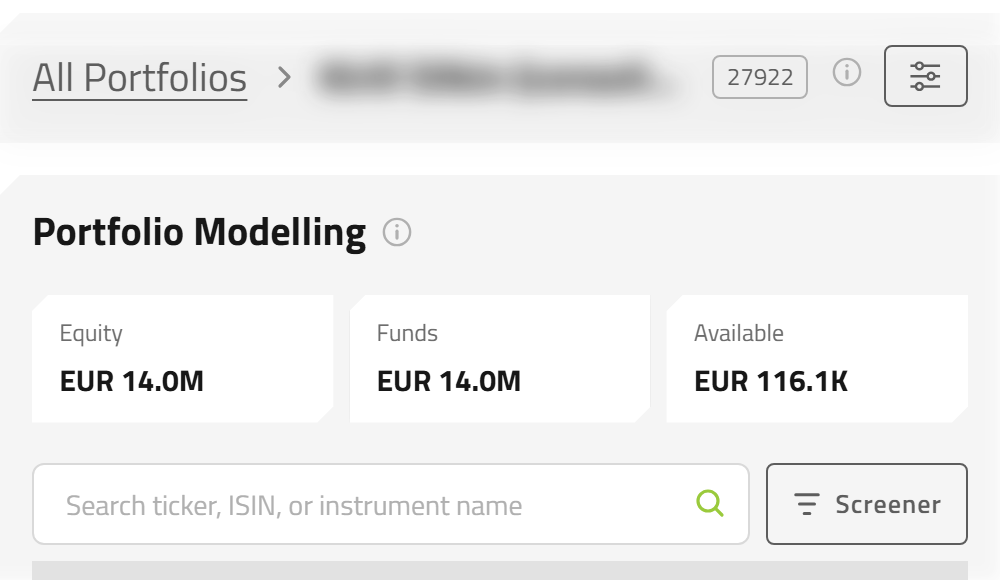
Portföy panelinin üst kısmında All Portfolios › ibaresi ve ardından açık portföyün adı ile müşteri referansı yer alır.
- All Portfolios, hesabınızdaki tüm portföyleri listeleyen All Portfolios sayfasını açar. Bir portföyü açmak için kutucuğuna tıklayın.
- Sağdaki ayarlar düğmesi portföyün ayarlarını (Edit Portfolio) açar; burada portföyün Available Funds değerini değiştirebilir ve işlemlerden oluşan bir CSV dosyası yükleyebilirsiniz.
Portföyler All Portfolios sayfasında oluşturulur ve silinir.
1) Portföyü sıfırdan oluşturma
İçe aktaracak geçmiş işlemleriniz yoksa bir portföyü elle oluşturabilirsiniz:
- All Portfolios sayfasında Add Portfolio düğmesine tıklayın.
- Portfolio Name, Portfolio Currency ve Available Funds (portföyün kendi para birimi cinsinden tuttuğu nakit) değerlerini girin. Ad ve para birimi daha sonra değiştirilemez.
- Create düğmesine tıklayın. Yeni portföy açılır.
- Pozisyonları oluşturmak için enstrüman aramasını kullanarak enstrüman ekleyin.
Portföyde en az bir açık pozisyon olana kadar MantaWealth “Could not calculate exposure for current portfolio: The portfolio provided does not have any open position.” gibi bir uyarı gösterir. Bu uyarıyı güvenle yok sayabilirsiniz: ilk enstrümanı eklediğiniz anda kaybolur.

Not: Sıfırdan oluşturulan bir portföy için Performans Atfı Analizi kullanılamaz, çünkü analiz edilecek geçmiş verisi yoktur. Bu analizi kullanmak için portföyün geçmişini İşlemleri CSV ile yükleme veya MCP ile yükleme yoluyla yükleyin.
2) İşlemleri CSV ile yükleme
Add Portfolio ile yeni bir portföy oluştururken veya daha sonra portföyün ayarlarından, işlemlerden oluşan bir CSV dosyası yükleyerek portföyün pozisyonlarını doldurabilirsiniz. Dosya, zorunlu bir başlık satırı içeren, virgülle ayrılmış, UTF-8 kodlamalı bir CSV dosyasıdır ve boyutu 1 MB’ı aşmamalıdır. Sütunlar başlık adının tam eşleşmesiyle eşleştirilir; bu nedenle sütun sırası serbesttir, ancak başlık metni birebir aynı olmalıdır.
Her satır tek bir işlemi tanımlar. Pozisyonlar işlemlerin netleştirilmesiyle oluşur: aynı enstrümandaki birden çok işlem tek bir pozisyonda birleşir; BUY uzun pozisyonu artırır, SELL ise azaltır (veya kısa pozisyon açar). Portföyün nakdi (portföy iletişim kutusundaki Available Funds değeri) ayrıca girilir; CSV dosyası yalnızca işlemleri içerir, nakit satırı içermez.
Sütunlar
| Sütun | Gereklilik | Açıklama |
|---|---|---|
| Ticker | İsteğe bağlı* | Enstrümanın işlem kodu (ticker) veya sembolü (örn. AAPL) |
| ISIN | İsteğe bağlı* | Enstrümanın ISIN kodu (örn. US0378331005) |
| MIC | İsteğe bağlı | Market Identifier Code (piyasa tanımlayıcı kodu); girilirse tam olarak 4 karakter olmalıdır (örn. XNGS) |
| Currency | Koşullu | Enstrümanın işlem gördüğü para birimi (örn. USD, CHF); enstrüman Ticker ile tanımlanıyorsa fiilen zorunludur |
| Direction | Zorunlu | BUY veya SELL (büyük/küçük harf duyarsız) |
| Size | Zorunlu | Miktar, pozitif bir sayı; ondalık ayırıcı olarak nokta kullanın, binlik ayırıcı kullanmayın |
| Price | Zorunlu | Birim başına işlem fiyatı; ondalık ayırıcı nokta, binlik ayırıcı yok |
| Date/Time UTC | Zorunlu | UTC cinsinden işlem zaman damgası, yyyyMMddTHH:mm:ssZ biçiminde (örn. 20230818T14:33:51Z): tarihte kısa çizgi yoktur, T ve Z harfleri olduğu gibi yazılır |
Her satırda Ticker veya ISIN değerlerinden en az biri bulunmalıdır.
Doğrulama geri bildirimi
Dosya yüklendiğinde MantaWealth her satırı doğrular ve içe aktarmadan önce sorunları düzeltebilmeniz için satır bazında bir durum gösterir:
- Valid: Satır bir enstrümanla eşleşti ve içe aktarılacak.
- No ISIN or ticker provided: Satırda iki tanımlayıcıdan hiçbiri yok.
- Invalid MIC
<x>: MIC tam olarak 4 karakter değil. - Invalid currency
<x>: Para birimi tanınamadı. - Could not match
<x>to any instrument: Tanımlayıcı bilinmiyor, MIC hatalı veya para birimi enstrümanla uyuşmuyor. - Invalid direction
<x>: Değer BUY veya SELL değil.
Bazı sorunlar tek bir satırı değil dosyanın tamamını reddettirir:
- Başlık satırının veya zorunlu bir hücrenin eksik olması.
- Size veya Price değerinin sayısal olmaması.
- Date/Time UTC değerinin yanlış biçimlendirilmiş olması.
- Dosyanın 1 MB’tan büyük olması.
Örnek
Ticker,ISIN,MIC,Currency,Direction,Size,Price,Date/Time UTC
AAPL,,XNGS,USD,BUY,100,100,20230818T14:33:51Z
,US0378331005,XNGS,USD,SELL,90,120,20230825T14:30:00Z
Bu örneği CSV dosyası olarak indirin
İlk satır, Ticker değeriyle (AAPL) tanımlanan Apple’dan XNGS piyasasında USD cinsinden, 18 Ağustos 2023’te 100 fiyatla 100 adet alır. İkinci satır, bu kez ISIN koduyla (US0378331005) tanımlanan aynı enstrümandan bir hafta sonra 120 fiyatla 90 adet satar. Her iki işlem de aynı enstrümana karşılık geldiğinden, netleşerek 10 adetlik tek bir pozisyon oluşturur.
3) MCP ile yükleme
Bir yapay zekâ asistanını MantaRisk MCP sunucusuna bağlarsanız asistan sizin adınıza portföy oluşturup doldurabilir: yeni bir portföy oluşturur ve pozisyonlarını, kimliği doğrulanmış MantaRisk API’si üzerinden, elle veri girişi veya katı biçimde hazırlanmış bir CSV dosyası gerekmeden yükler.
Asıl avantaj biçim esnekliğidir. Yukarıdaki CSV yöntemi belirli bir sütun setini birebir bekler; yapay zekâ asistanı ise beklemez. Asistan pozisyonları neredeyse her biçimdeki belgelerden okuyabilir (PDF saklama hesabı ekstresi, Excel veya CSV dışa aktarımı, aracı kurum raporu, e-posta, hatta bir pozisyon tablosunun ekran görüntüsü); enstrümanları, miktarları ve fiyatları çıkarır, bunları MantaRisk enstrümanlarıyla eşleştirir ve ilgili portföyü MCP üzerinden oluşturur. Kaynağı asistan sizin yerinize yorumladığından verilerinizi önce bir şablona uyacak şekilde yeniden düzenlemeniz gerekmez.
Bu da MCP’yi MantaWealth’i mevcut sistemlerinizle ve eski dosyalarınızla entegre etmenin pratik bir yolu haline getirir: asistanı mevcut araçlarınızın ve arşivlerinizin zaten ürettiği dosyalara yönlendirin, asistan bunları bir MantaWealth portföyüne dönüştürebilir; özel bir dışa aktarma süreci kurmanız veya verileri elle yeniden girmeniz gerekmez.
MCP üzerinden kullanılabilen işlemlerin tam listesi için bkz. MCP Yetenekleri.

