Portfoliomodellierung
Zuletzt aktualisiert: 2026-09-28
Sobald ein Portfolio geladen ist, können Berater und Portfoliomanager im selben Bereich links vorgeschlagene Änderungen modellieren, bevor sie eine Transaktion auslösen. Ändern Sie eine Menge oder fügen Sie ein neues Instrument hinzu, und MantaWealth berechnet Diversifikation, Risikokennzahlen, Performance-Attribution und Rebalancing-Ergebnisse in allen Tabs sofort neu. Das unterstützt fundiertere Entscheidungen vor dem Handel und souveränere Kundengespräche.
Kapitalübersicht
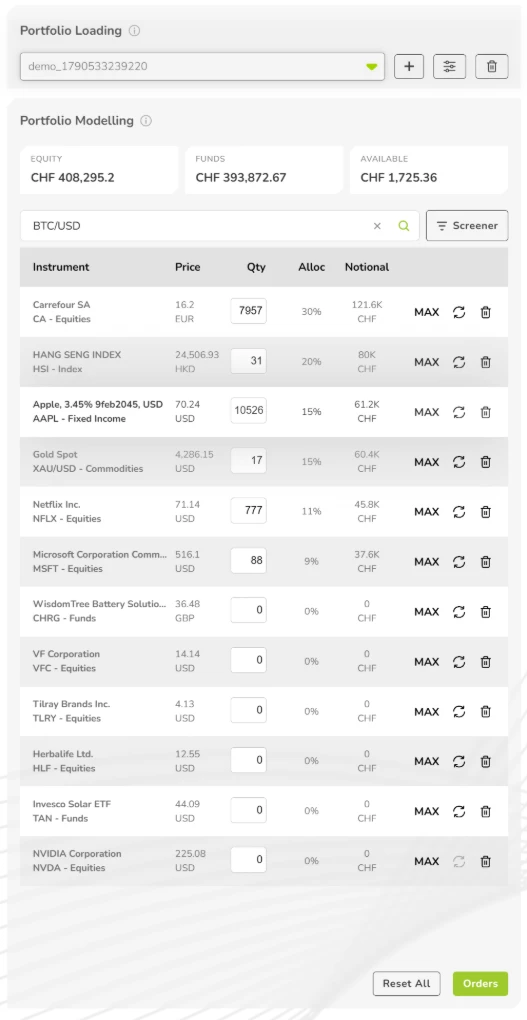
Drei Kennzahlen zeigen die aktuelle Kapitalaufteilung des Portfolios in der Portfoliowährung. Sie werden laufend aktualisiert, während Sie Änderungen modellieren:
| Feld | Beschreibung |
|---|---|
| Equity | Aktueller Marktwert aller gehaltenen Positionen |
| Funds | Gesamtes Kapital im Portfolio |
| Available | Nicht investierte Liquidität, die angelegt werden kann |
Instrumente hinzufügen
Es gibt zwei Wege, ein Instrument hinzuzufügen: Suchen Sie ein Instrument, das Sie bereits kennen, oder entdecken Sie mit dem Screener neue. In beiden Fällen wird das Instrument sofort in die Positionstabelle aufgenommen und alle Analyse-Tabs werden neu berechnet.
Instrumentensuche
Geben Sie einen Ticker, eine ISIN oder den Namen eines Instruments in die Suchleiste ein und drücken Sie die Eingabetaste oder klicken Sie auf die Lupe. Klicken Sie auf ein Ergebnis, um es dem Portfolio hinzuzufügen. Mit × leeren Sie die Suche.
Instrumenten-Screener
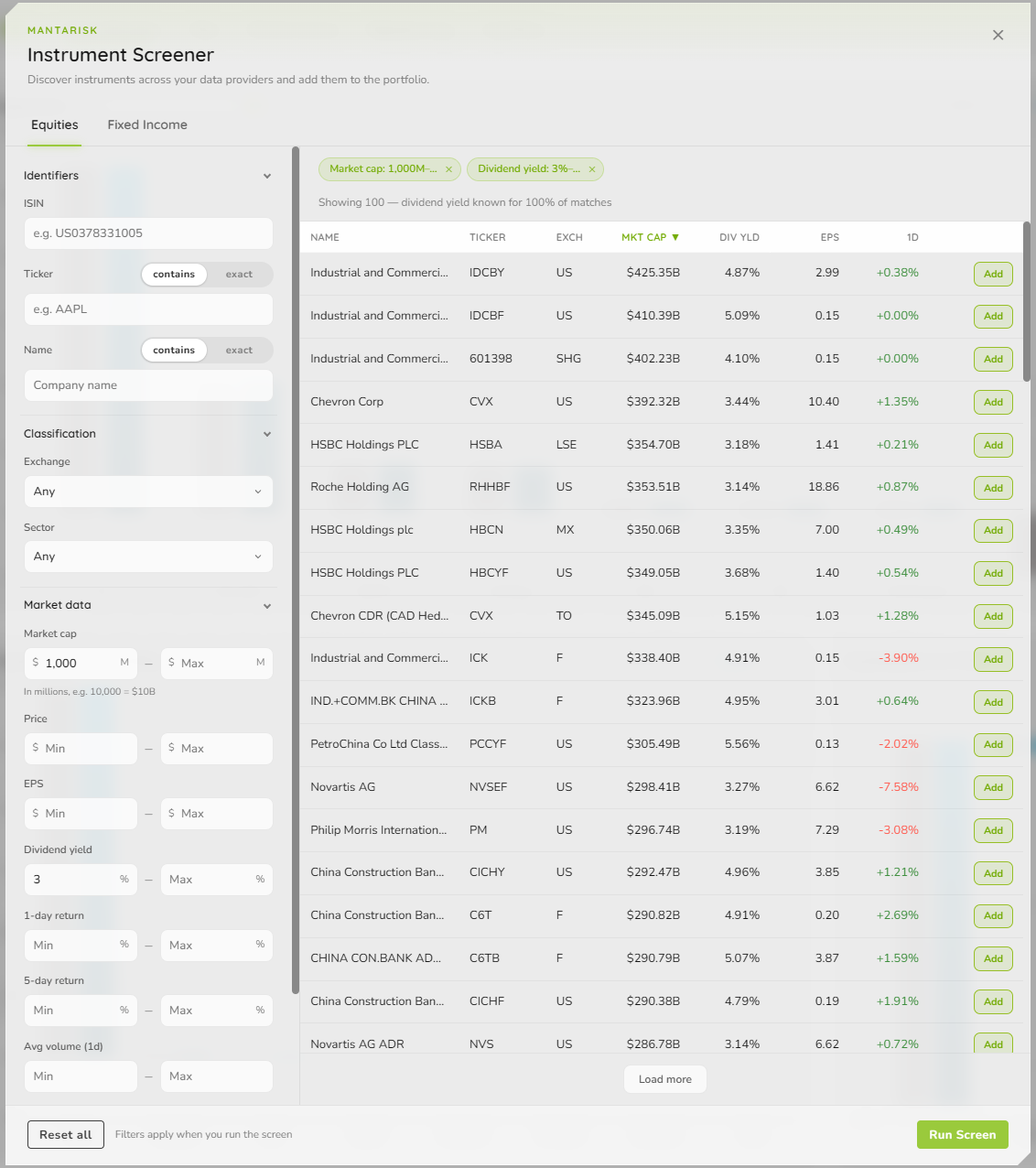
Klicken Sie neben der Suchleiste auf Screener, um den Instrumenten-Screener zu öffnen. Er hat zwei Tabs:
- Equities: Filter nach Börse, Sektor, Marktkapitalisierung, Kurs, Gewinn je Aktie (EPS), Dividendenrendite, Rendite über 1 und 5 Tage, durchschnittlichem Handelsvolumen und vorab berechneten Signalen (neue 50- und 200-Tage-Hochs und -Tiefs, Kursziel der Analysten, Buchwert)
- Fixed Income: Filter nach Sektor des Emittenten, Geografie, Land, Region, Branche, Kuponart, Währung, Nennwert, Rendite, Duration, Kuponsatz, ausstehendem Volumen und Fälligkeit. Standardmäßig werden nur Anleihen angezeigt, die noch gekauft werden können
Die Ergebnisse lassen sich nach jeder Spalte sortieren, und jeder Treffer kann direkt ins Portfolio übernommen werden; nach dem Hinzufügen erscheint eine Bestätigung. Schließen Sie den Screener mit × oder der Escape-Taste, um zum Bereich zurückzukehren.
Positionstabelle
Jede Zeile der Positionstabelle steht für eine Position:
| Spalte | Beschreibung |
|---|---|
| Instrument | Name, Ticker und Anlageklasse (beispielsweise MSFT und Equities) |
| Price | Zuletzt gehandelter Kurs in der Handelswährung des Instruments |
| Qty | Anzahl der gehaltenen Einheiten |
| Alloc % | Anteil am Gesamtwert des Portfolios in Prozent |
| Notional | Wert der Position, umgerechnet in die Portfoliowährung |
Jede Zeile bietet außerdem drei Bedienelemente:
- MAX: setzt diese Position auf die maximal zulässige Allokation
- Aktualisieren-Symbol: setzt die Menge auf den ursprünglich geladenen Wert zurück
- Löschen-Symbol: entfernt das Instrument aus dem modellierten Portfolio
Reset All und Orders
Unten im Bereich:
- Reset All: macht alle modellierten Änderungen rückgängig und stellt das Portfolio im ursprünglich geladenen Zustand wieder her
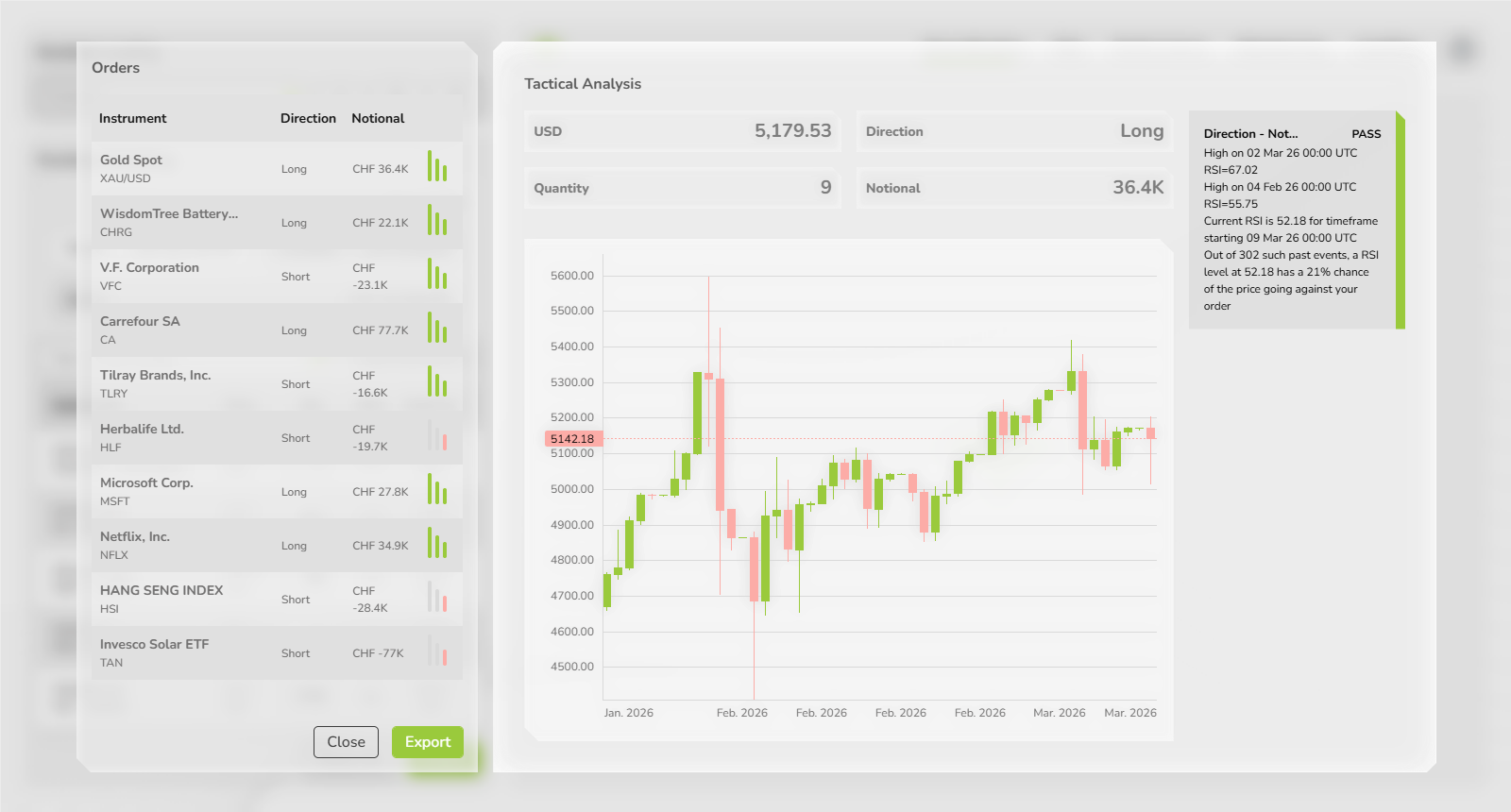
- Orders: öffnet den Bereich Orders mit der Liste der Kauf- und Verkaufsorders, die für den Übergang vom aktuellen zum modellierten Portfolio nötig sind