Installation
Senest opdateret: 2026-03-20
Claude Code
- Kør følgende kommando i din terminal for at registrere MantaRisks MCP-server:
claude mcp add --scope user --transport http mantarisk https://mcp.mantarisk.com/mcp
Flaget --scope user registrerer serveren på brugerniveau, så den er tilgængelig i alle dine Claude Code-projekter og ikke kun i det aktuelle. Udelader du det, bruges projektniveau som standard, og serveren er så begrænset til den mappe, hvor kommandoen køres.
- Start Claude Code, kør
/MCP, find posten mantarisk på listen, og følg anvisningerne for at autentificere dig.
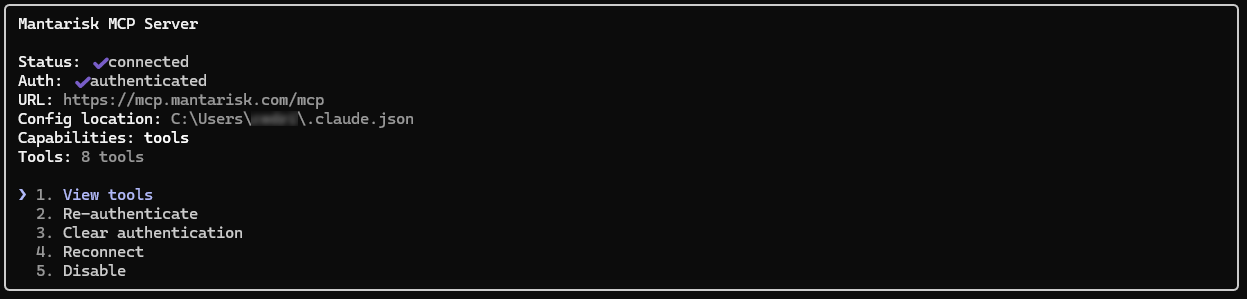
Claude Desktop
Claude Desktop forbinder til eksterne MCP-servere via Custom Connectors i Claudes indstillinger.
- Åbn claude.ai i din browser, klik på dit profilikon, og gå til Settings → Connectors.
- Rul helt ned, og klik på Add custom connector.
- Indtast URL’en til MantaRisks MCP-server:
https://mcp.mantarisk.com/mcp - Klik på Add, og følg anvisningerne for autentificering for at forbinde din MantaRisk-konto.
Når forbindelsen er oprettet, er MantaRisks værktøjer tilgængelige i alle dine samtaler i Claude Desktop. Du kan til enhver tid administrere værktøjernes rettigheder ved at gå tilbage til Settings → Connectors og klikke på MantaRisk-connectoren.
ChatGPT
Integrationen med ChatGPT kommer snart. MantaRisks MCP-server er sendt til godkendelse hos OpenAI og bliver tilgængelig i ChatGPTs plugin-katalog, når den er godkendt. Vi opdaterer denne side med en fuld vejledning i opsætningen på det tidspunkt.

