Installasjon
Sist oppdatert: 2026-03-20
Claude Code
- Kjør følgende kommando i terminalen for å registrere MCP-serveren til MantaRisk:
claude mcp add --scope user --transport http mantarisk https://mcp.mantarisk.com/mcp
Flagget --scope user registrerer serveren på brukernivå, slik at den er tilgjengelig i alle Claude Code-prosjektene dine og ikke bare i det gjeldende. Uten flagget brukes prosjektnivå, som begrenser serveren til mappen der kommandoen kjøres.
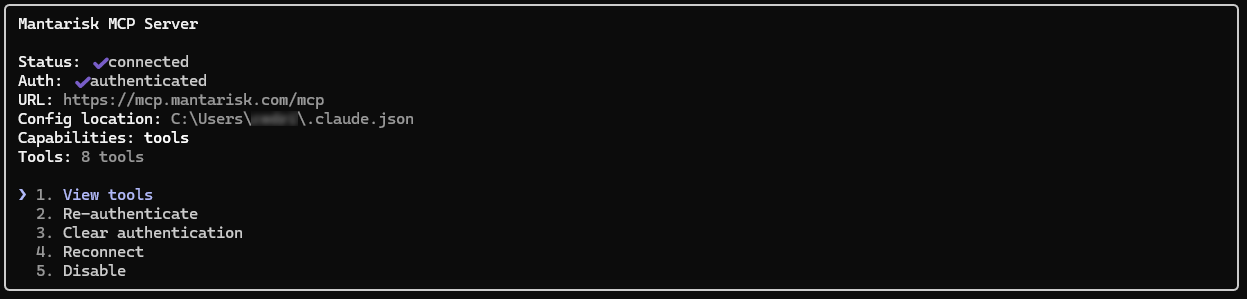
- Start Claude Code, kjør
/MCP, finn oppføringen mantarisk i listen, og følg instruksjonene for å autentisere deg.
Claude Desktop
Claude Desktop kobler seg til eksterne MCP-servere via egendefinerte connectorer (Custom Connectors) i innstillingene til Claude.
- Åpne claude.ai i nettleseren, klikk på profilikonet ditt og gå til Settings → Connectors.
- Bla helt ned og klikk på Add custom connector.
- Skriv inn URL-en til MCP-serveren til MantaRisk:
https://mcp.mantarisk.com/mcp - Klikk på Add og følg instruksjonene for autentisering for å koble til MantaRisk-kontoen din.
Når tilkoblingen er på plass, er verktøyene fra MantaRisk tilgjengelige i alle samtalene dine i Claude Desktop. Du kan når som helst administrere verktøytillatelsene ved å gå tilbake til Settings → Connectors og klikke på MantaRisk-connectoren.
ChatGPT
Integrasjon med ChatGPT kommer snart. MCP-serveren til MantaRisk er sendt til gjennomgang hos OpenAI og blir tilgjengelig i ChatGPTs katalog over plugins når den er godkjent. Vi oppdaterer da denne siden med en fullstendig veiledning for oppsett.

