Installation
Zuletzt aktualisiert: 2026-03-20
Claude Code
- Führen Sie den folgenden Befehl in Ihrem Terminal aus, um den MantaRisk MCP-Server zu registrieren:
claude mcp add --scope user --transport http mantarisk https://mcp.mantarisk.com/mcp
Das Flag --scope user registriert den Server auf Benutzerebene, sodass er in allen Ihren Claude-Code-Projekten verfügbar ist und nicht nur im aktuellen. Ohne das Flag gilt standardmäßig die Projektebene, und der Server ist auf das Verzeichnis beschränkt, in dem der Befehl ausgeführt wurde.
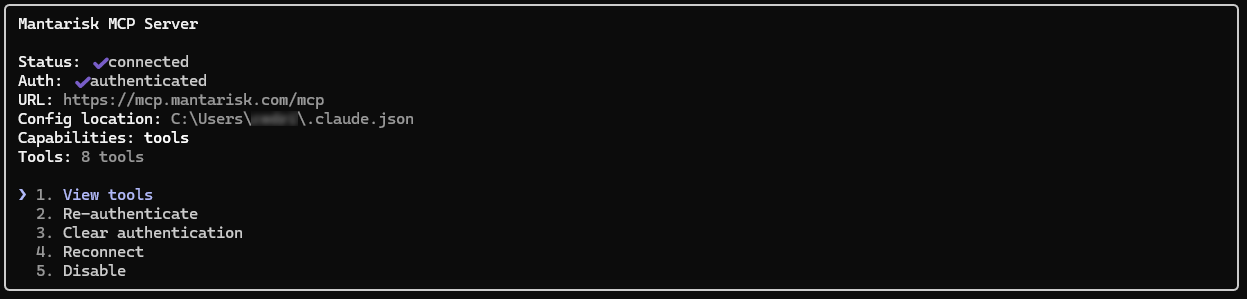
- Starten Sie Claude Code, führen Sie
/MCPaus, suchen Sie in der Liste den Eintrag mantarisk und folgen Sie den Anweisungen zur Authentifizierung.
Claude Desktop
Claude Desktop verbindet sich über Custom Connectors in den Claude-Einstellungen mit entfernten MCP-Servern.
- Öffnen Sie claude.ai in Ihrem Browser, klicken Sie auf Ihr Profilsymbol und gehen Sie zu Settings → Connectors.
- Scrollen Sie nach unten und klicken Sie auf Add custom connector.
- Geben Sie die URL des MantaRisk MCP-Servers ein:
https://mcp.mantarisk.com/mcp - Klicken Sie auf Add und folgen Sie den Anweisungen zur Authentifizierung, um Ihr MantaRisk-Konto zu verbinden.
Sobald die Verbindung steht, sind die MantaRisk-Tools in all Ihren Unterhaltungen in Claude Desktop verfügbar. Die Berechtigungen der Tools können Sie jederzeit verwalten: Kehren Sie dazu zu Settings → Connectors zurück und klicken Sie auf den MantaRisk-Connector.
ChatGPT
Die Integration in ChatGPT folgt in Kürze. Der MantaRisk MCP-Server wurde OpenAI zur Prüfung vorgelegt und wird nach der Freigabe im Plugin-Verzeichnis von ChatGPT verfügbar sein. Wir ergänzen diese Seite dann um eine vollständige Anleitung zur Einrichtung.

