Installation
Senast uppdaterad: 2026-03-20
Claude Code
- Kör följande kommando i terminalen för att registrera MantaRisks MCP-server:
claude mcp add --scope user --transport http mantarisk https://mcp.mantarisk.com/mcp
Flaggan --scope user registrerar servern på användarnivå, så att den blir tillgänglig i alla dina Claude Code-projekt och inte bara i det aktuella. Utan flaggan används projektnivå som standard, vilket begränsar servern till den katalog där kommandot körs.
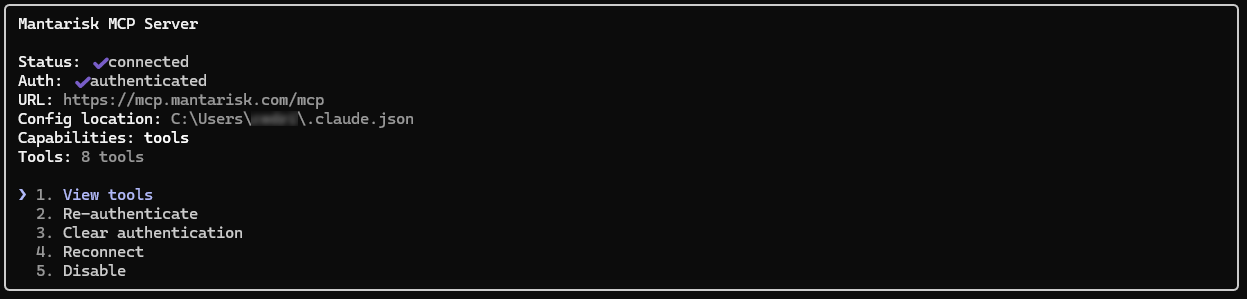
- Starta Claude Code, kör
/MCP, leta upp posten mantarisk i listan och följ anvisningarna för att autentisera dig.
Claude Desktop
Claude Desktop ansluter till fjärranslutna MCP-servrar via Custom Connectors i Claudes inställningar.
- Öppna claude.ai i webbläsaren, klicka på din profilikon och gå till Settings → Connectors.
- Scrolla längst ned och klicka på Add custom connector.
- Ange URL:en till MantaRisks MCP-server:
https://mcp.mantarisk.com/mcp - Klicka på Add och följ autentiseringsanvisningarna för att ansluta ditt MantaRisk-konto.
När anslutningen är klar finns MantaRisks verktyg tillgängliga i alla dina konversationer i Claude Desktop. Du kan när som helst hantera verktygens behörigheter genom att gå tillbaka till Settings → Connectors och klicka på MantaRisks connector.
ChatGPT
Integrationen med ChatGPT kommer snart. MantaRisks MCP-server har skickats in för granskning till OpenAI och blir tillgänglig i ChatGPT:s katalog över plugins när den har godkänts. Då uppdaterar vi den här sidan med fullständiga installationsanvisningar.

