Instalação
Última atualização: 2026-03-20
Claude Code
- Execute o seguinte comando no terminal para registrar o servidor MCP da MantaRisk:
claude mcp add --scope user --transport http mantarisk https://mcp.mantarisk.com/mcp
A flag --scope user registra o servidor no nível de usuário, o que o torna disponível em todos os seus projetos do Claude Code, e não apenas no atual. Sem ela, o padrão é o escopo do projeto, que limita o servidor ao diretório em que o comando foi executado.
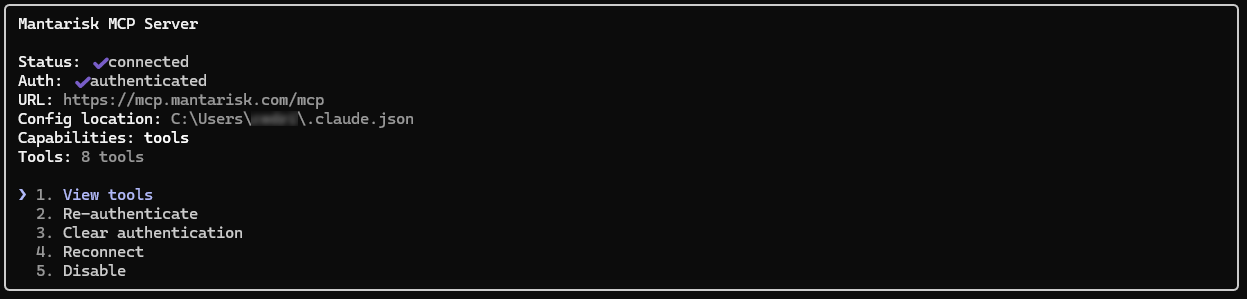
- Inicie o Claude Code, execute
/MCP, localize a entrada mantarisk na lista e siga as instruções para se autenticar.
Claude Desktop
O Claude Desktop se conecta a servidores MCP remotos pelos conectores personalizados (Custom Connectors) das configurações do Claude.
- Abra claude.ai no navegador, clique no ícone do seu perfil e acesse Settings → Connectors.
- Role até o final e clique em Add custom connector.
- Informe a URL do servidor MCP da MantaRisk:
https://mcp.mantarisk.com/mcp - Clique em Add e siga as instruções de autenticação para conectar a sua conta MantaRisk.
Depois da conexão, as ferramentas da MantaRisk ficam disponíveis em todas as suas conversas no Claude Desktop. Você pode gerenciar as permissões das ferramentas a qualquer momento: volte a Settings → Connectors e clique no conector da MantaRisk.
ChatGPT
A integração com o ChatGPT estará disponível em breve. O servidor MCP da MantaRisk foi enviado para análise da OpenAI e estará disponível no diretório de plugins do ChatGPT assim que for aprovado. Nesse momento, atualizaremos esta página com as instruções completas de configuração.

