Installation
Dernière mise à jour : 2026-03-20
Claude Code
- Exécutez la commande suivante dans votre terminal pour enregistrer le serveur MCP de MantaRisk :
claude mcp add --scope user --transport http mantarisk https://mcp.mantarisk.com/mcp
L'option --scope user enregistre le serveur au niveau utilisateur, ce qui le rend disponible dans tous vos projets Claude Code, et pas seulement dans le projet en cours. Sans cette option, la portée par défaut est celle du projet, ce qui limite le serveur au répertoire dans lequel la commande est exécutée.
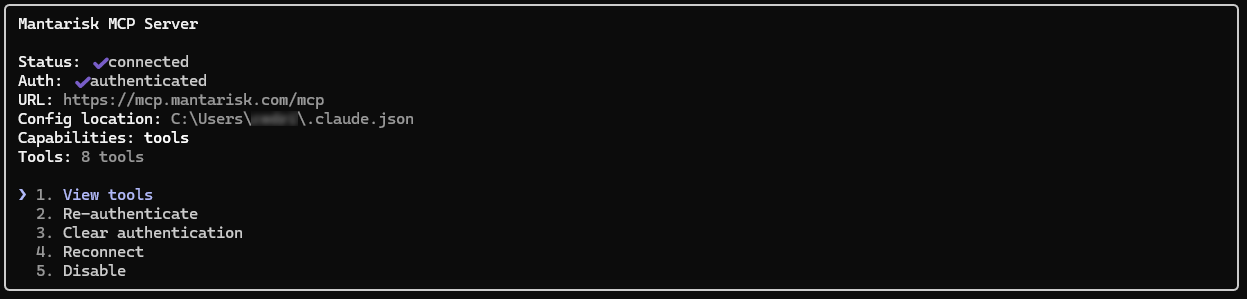
- Lancez Claude Code, exécutez
/MCP, repérez l'entrée mantarisk dans la liste et suivez les instructions pour vous authentifier.
Claude Desktop
Claude Desktop se connecte aux serveurs MCP distants via les connecteurs personnalisés (Custom Connectors) des paramètres de Claude.
- Ouvrez claude.ai dans votre navigateur, cliquez sur l'icône de votre profil et allez dans Settings → Connectors.
- Faites défiler jusqu'en bas et cliquez sur Add custom connector.
- Saisissez l'URL du serveur MCP de MantaRisk :
https://mcp.mantarisk.com/mcp - Cliquez sur Add et suivez les instructions d'authentification pour connecter votre compte MantaRisk.
Une fois la connexion établie, les outils MantaRisk sont disponibles dans toutes vos conversations Claude Desktop. Vous pouvez gérer à tout moment les autorisations des outils en revenant dans Settings → Connectors et en cliquant sur le connecteur MantaRisk.
ChatGPT
L'intégration avec ChatGPT arrive bientôt. Le serveur MCP de MantaRisk a été soumis à l'examen d'OpenAI et sera disponible dans le répertoire des plugins ChatGPT une fois approuvé. Nous mettrons alors cette page à jour avec les instructions de configuration complètes.

