Installazione
Ultimo aggiornamento: 2026-03-20
Claude Code
- Eseguire il seguente comando nel terminale per registrare il server MCP di MantaRisk:
claude mcp add --scope user --transport http mantarisk https://mcp.mantarisk.com/mcp
Il flag --scope user registra il server a livello utente, rendendolo disponibile in tutti i suoi progetti Claude Code e non solo in quello corrente. Se lo si omette, si applica l’ambito del progetto, che limita il server alla cartella in cui viene eseguito il comando.
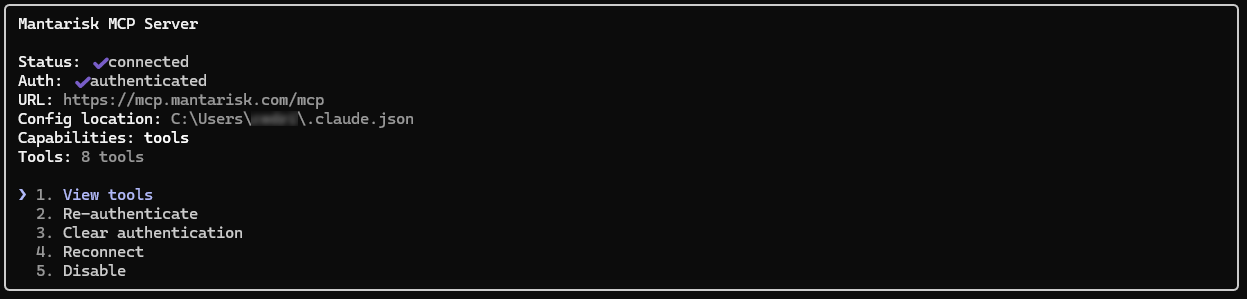
- Avviare Claude Code, eseguire
/MCP, individuare la voce mantarisk nell’elenco e seguire le istruzioni per l’autenticazione.
Claude Desktop
Claude Desktop si collega ai server MCP remoti tramite i connettori personalizzati (Custom Connectors) nelle impostazioni di Claude.
- Aprire claude.ai nel browser, fare clic sull’icona del profilo e andare in Settings → Connectors.
- Scorrere fino in fondo e fare clic su Add custom connector.
- Inserire l’URL del server MCP di MantaRisk:
https://mcp.mantarisk.com/mcp - Fare clic su Add e seguire le istruzioni di autenticazione per collegare il proprio account MantaRisk.
Una volta collegato, gli strumenti MantaRisk sono disponibili in tutte le sue conversazioni di Claude Desktop. Può gestire le autorizzazioni degli strumenti in qualsiasi momento tornando in Settings → Connectors e facendo clic sul connettore MantaRisk.
ChatGPT
L’integrazione con ChatGPT è in arrivo. Il server MCP di MantaRisk è stato sottoposto alla revisione di OpenAI e sarà disponibile nella directory dei plugin di ChatGPT una volta approvato. A quel punto aggiorneremo questa pagina con le istruzioni di configurazione complete.

