Proceso de instalación
Última actualización: 2026-03-20
Claude Code
- Ejecute el siguiente comando en su terminal para registrar el servidor MCP de MantaRisk:
claude mcp add --scope user --transport http mantarisk https://mcp.mantarisk.com/mcp
El indicador --scope user registra el servidor a nivel de usuario, de modo que queda disponible en todos sus proyectos de Claude Code y no solo en el actual. Si lo omite, se aplica por defecto el alcance del proyecto, que limita el servidor al directorio donde se ejecuta el comando.
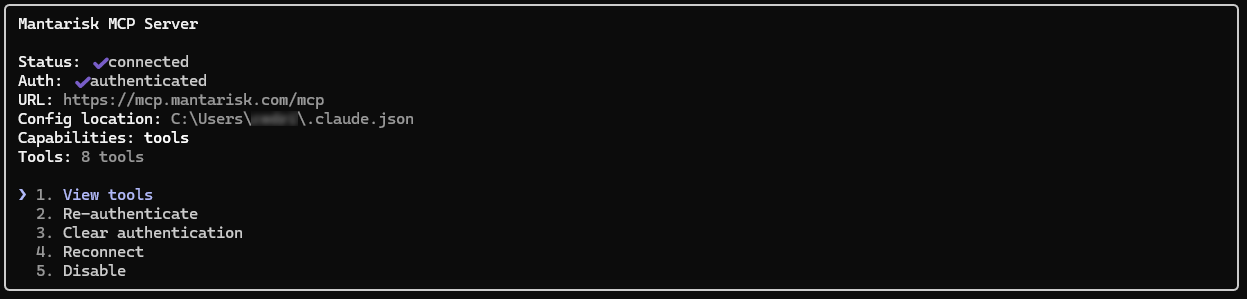
- Inicie Claude Code, ejecute
/MCP, busque la entrada mantarisk en la lista y siga las indicaciones para autenticarse.
Claude Desktop
Claude Desktop se conecta a servidores MCP remotos mediante los conectores personalizados (Custom Connectors) de la configuración de Claude.
- Abra claude.ai en su navegador, haga clic en el ícono de su perfil y vaya a Settings → Connectors.
- Desplácese hasta el final y haga clic en Add custom connector.
- Ingrese la URL del servidor MCP de MantaRisk:
https://mcp.mantarisk.com/mcp - Haga clic en Add y siga las indicaciones de autenticación para conectar su cuenta de MantaRisk.
Una vez conectado, las herramientas de MantaRisk están disponibles en todas sus conversaciones de Claude Desktop. Puede gestionar los permisos de las herramientas en cualquier momento volviendo a Settings → Connectors y haciendo clic en el conector de MantaRisk.
ChatGPT
La integración con ChatGPT estará disponible próximamente. El servidor MCP de MantaRisk se envió a OpenAI para su revisión y estará disponible en el directorio de plugins de ChatGPT una vez aprobado. En ese momento actualizaremos esta página con las instrucciones de configuración completas.

